2026.06.10
Blenderで「曲げると光るサイリウム」を作る【ボーン情報×シミュレーション】

ライブで振るサイリウム(ケミカルライト、ペンライト)。パキッと折ると中で化学反応が始まって棒全体がじわっと光り出し、まっすぐに戻しても光ったまま。この「一度点いたら戻らない」ところがサイリウムらしさの正体だと思います。
これを Blender で作ります。曲げを読む土台は Blender 5.1 で追加された「ボーン情報(Bone Info)」ノード。ただ、これだけだと曲げた所が光って戻すと消えてしまい、サイリウムには見えません。なので2つ手を入れています。
- 折ったら点きっぱなしにする — ジオメトリノードのシミュレーションゾーンを使い、一度でも大きく曲がったら点灯フラグを立てて、あとはずっと保持します。折った瞬間に点いて全体にじわっと広がり、まっすぐ戻しても消えません。化学反応が後戻りしないのと同じ理屈です。
- 折り目をセンサーにして使い回す — 棒1節ぶんの処理を「ジオメトリ」と「曲げ量」の2出力を持つノードグループにまとめておきます。節を足すだけで長いサイリウムに伸ばせます。
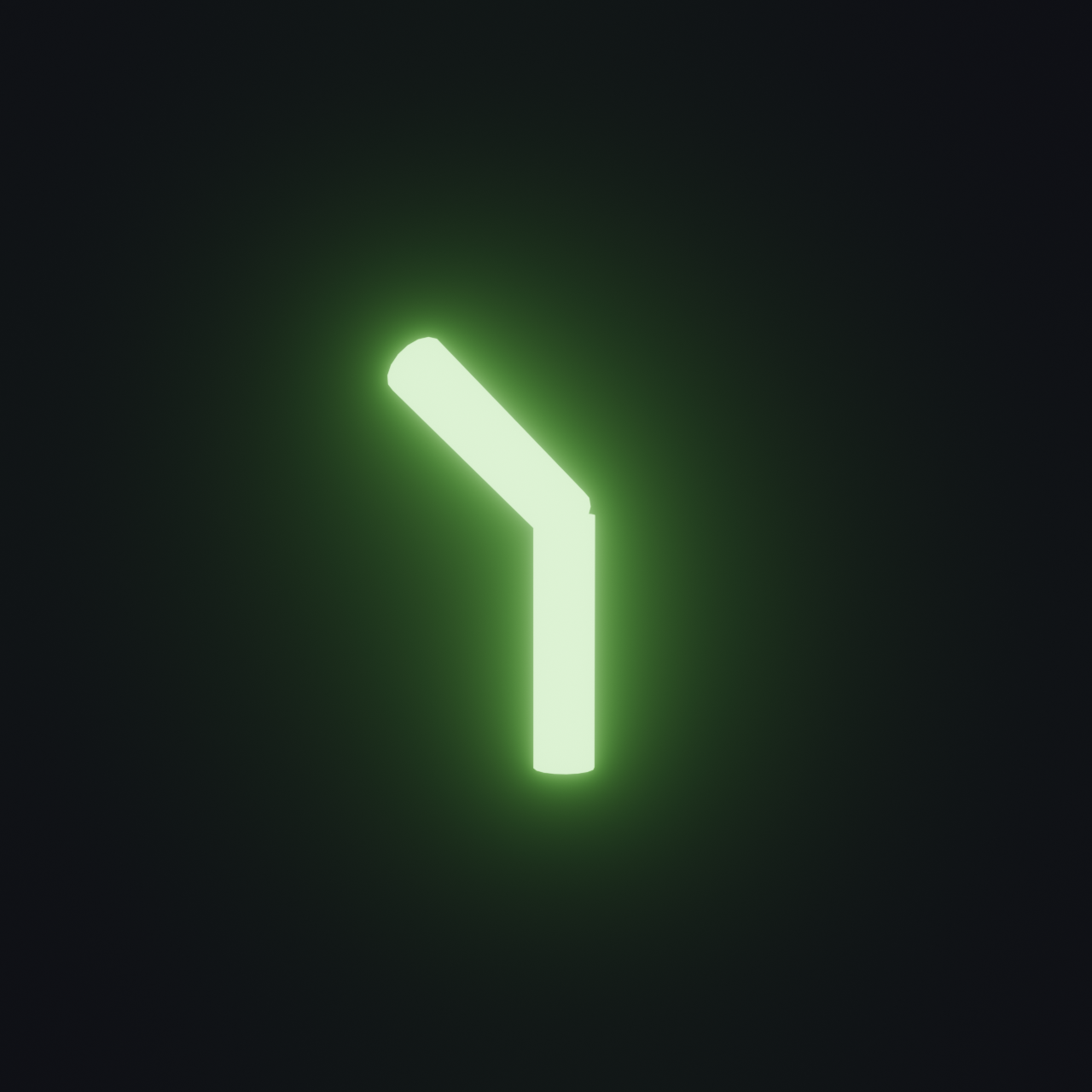
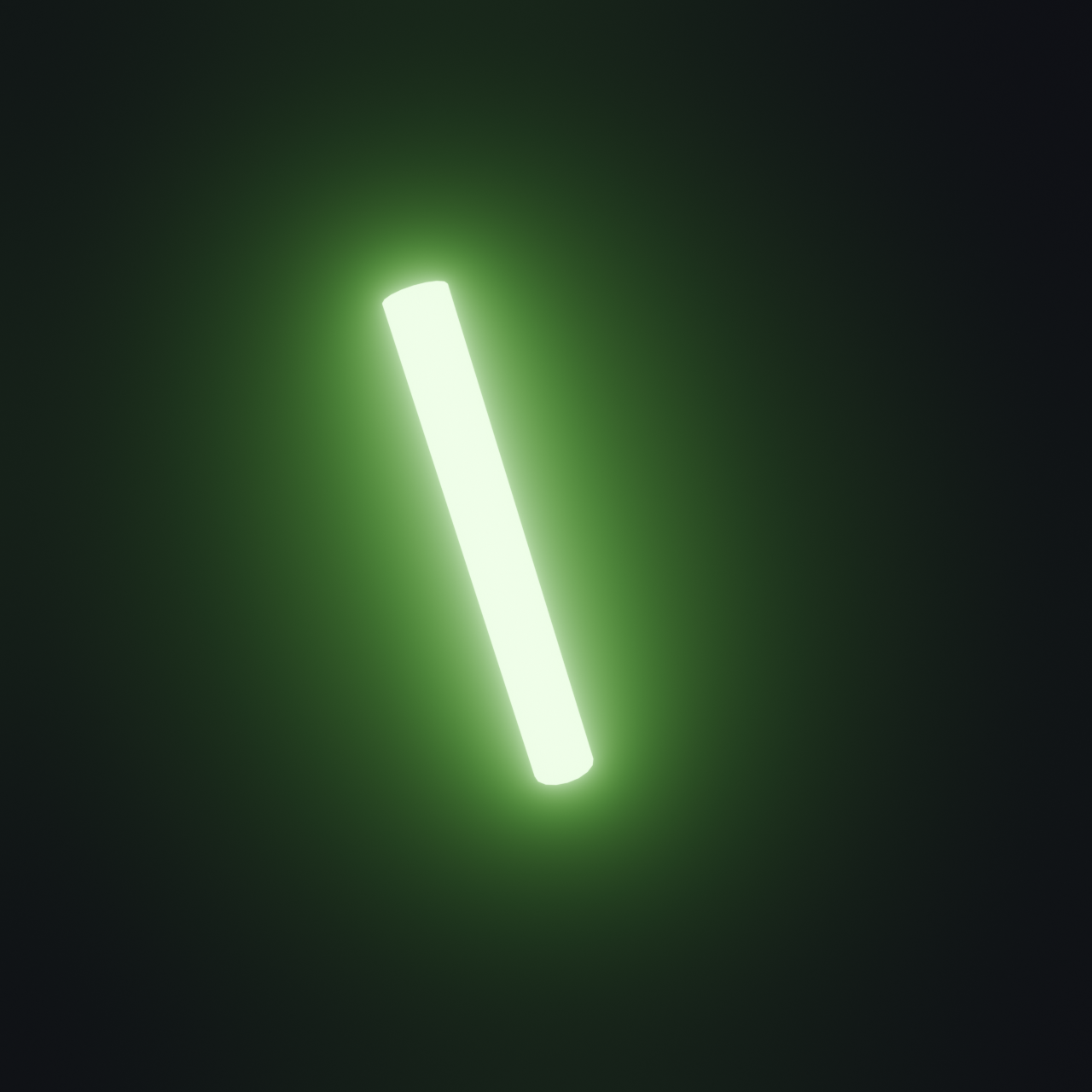
折る前(消灯)と折った後(点灯)。同じオブジェクトのまま、折った瞬間を境に棒全体が均一に点きます。

完成デモ(折る → 点灯 → まっすぐに戻す(光ったまま)→ ペンライトのように振る、約5秒):
完成形と前提
- 使用ソフト: Blender 5.1.1(「ボーン情報」ノードは 5.1 で追加。5.0 以前にはありません)
- レンダラー: EEVEE(5.1 標準)。グローは旧ブルームではなくコンポジターのグレアで出します
- 前提知識: ジオメトリノードとアーマチュア(ボーン)の基本操作を少し触ったことがある程度。シミュレーションゾーンも手順どおりで作れます
- 所要時間: 60〜90分
UI は日本語表示の Blender前提で、メニュー名・ノード名を日本語で書きます。英語UIの方は括弧内の英語名で読み替えてください。ノードを足すときは毎回 ノードエディタで
Shift+A(追加)→ 一番上の「検索(Search)」→ ノード名を入力 → 候補をクリック、という「検索追加」が基本です。検索は日本語名で入力してください(日本語UIでは英語名で打つと候補に出ません)。検索で見つからないノードはメニュー階層から辿ります(その場合はパスを明記します)。以下、各ノードは検索する名前を太字で書きます。
ステップ0: 背景を暗くする
発光を映えさせるため背景を暗くします。
- デフォルトシーン(立方体・カメラ・ライト)から始め、中央の**立方体を左クリック選択 →
X→ 「削除」**で消します。 - 画面右側「プロパティ」エディタの赤い地球儀=ワールドプロパティタブをクリック。「サーフェス」パネルの**「カラー」**色見本をクリックし、R=0.008 / G=0.008 / B=0.012(ほぼ黒)に。「強さ」は 1.0 のまま。
期待される結果: ビューポート背景がほぼ真っ黒になります。
ステップ1: 棒の「芯」になる2本のボーンを作る
サイリウムは1本の棒を中央でパキッと折るので、ボーンはまっすぐ2本にして、中央の関節で折れるようにします。
- ビュー上部ヘッダの**「追加」**(
Shift+A)→ 「アーマチュア」。原点に八面体のボーンが1本立ちます。 - ヘッダ左のモード切り替えドロップダウン(「オブジェクトモード」表示部)→ 「編集モード」(
Tab)。 - ボーンの先端の玉を左クリック選択 →
E→Z→1→Enter。真上に1m押し出され、2本目(中央の折り目つき)になります。 Tabでオブジェクトモードへ。- アウトライナー(右上のシーン一覧)でアーマチュアの名前をダブルクリックし
CyalumeArmに変更します(ノードから指定する名前)。 - ボーン名も確認・統一します(あとでノードの「ボーン名」に文字列で渡すので一致が命)。日本語表示の Blender だと、ボーンの既定名は
Boneではなくボーン/ボーン.001です。この記事ではノード側をBone/Bone.001で進めるので、ここで根元をBone、上をBone.001にリネームしておきます。アウトライナーでCyalumeArmの▶を開き、さらにアーマチュアデータ(人型アイコン)を開くと各ボーンが出るので、名前をダブルクリックして変更します(編集モードでボーンを選びNサイドバー「アイテム」タブの名前欄でも可)。- 英語UIの方は既定の
Bone/Bone.001のままで構いません。日本語UIのままボーン/ボーン.001で進めたい場合は、以降のノードの「ボーン名」をボーン/ボーン.001に読み替えてください(名前さえ一致していれば動きます)。
- 英語UIの方は既定の
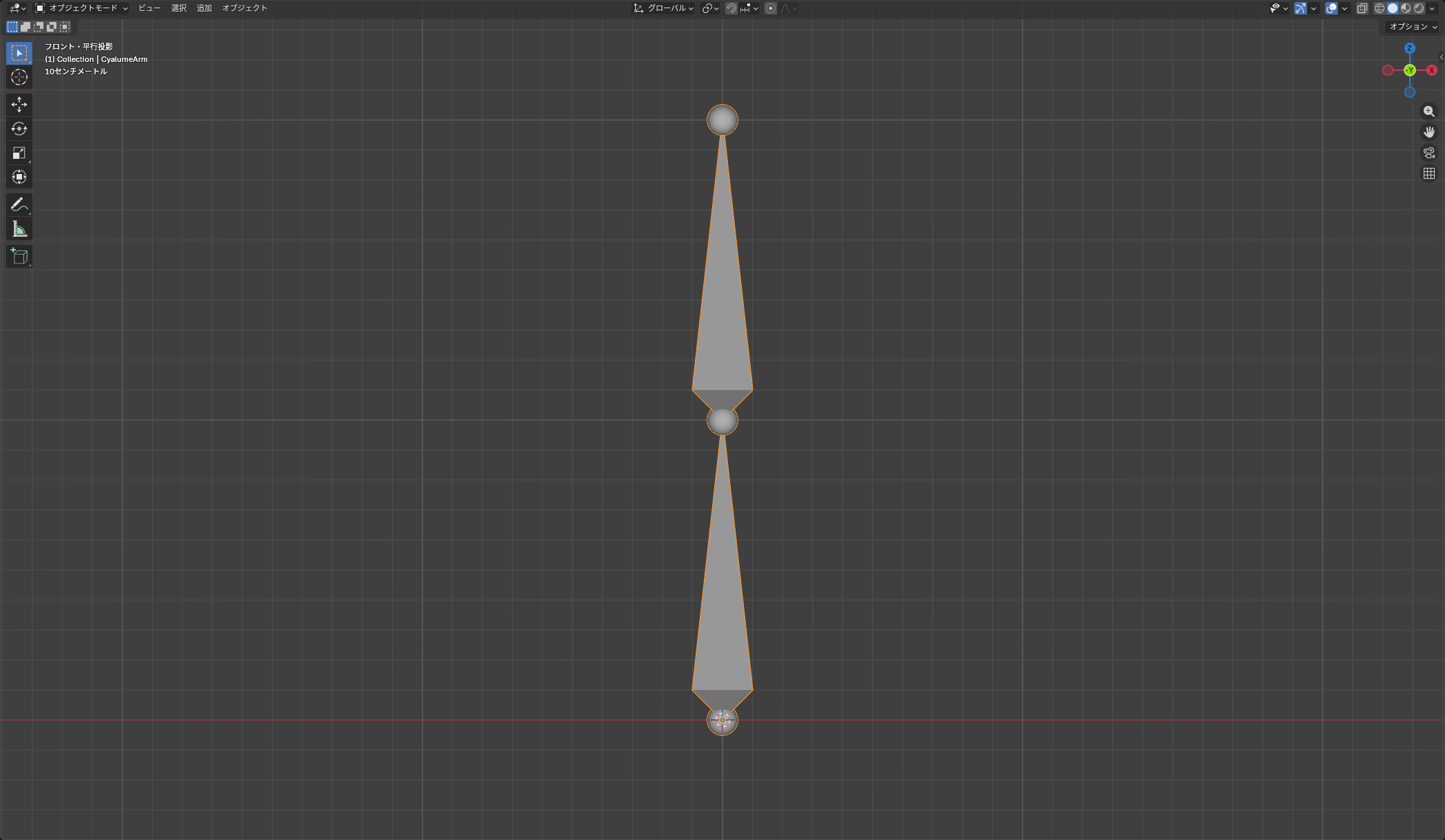
⚠️ アーマチュアもこのあと作る棒オブジェクトもワールド原点に置いたままにします(ボーン情報は「アーマチュア空間」で座標を返すため、原点固定が前提)。
ステップ2: 棒オブジェクトを用意する
ジオメトリノードはメッシュオブジェクトに付けます。中身はノードで作るのでどんなメッシュでもOK。
- 「追加」(
Shift+A)→ 「メッシュ」→「平面」。原点に平面が出ます。 Nでサイドバーを出し、「アイテム」タブの「位置」が 0,0,0 か確認。- アウトライナーで名前を
Cyalumeに変更。
ステップ3: 1節ぶんの「棒+曲げセンサー」ノードグループを作る
棒1節ぶんを作り、後で節を増やせるよう先にノードグループにします。Cyalume を選び、上部ワークスペースタブの **「Geometry Nodes」をクリック。中央上の「新規」**ボタンでノードツリーを作成(Cyalume に「ジオメトリノード」モディファイアが付く)。
3-1. ボーンの根元・先端の座標を取り出す
- **「ボーン情報(Bone Info)」を追加します。このノードは階層が深く検索でも見落としやすいので、メニューから辿るのが確実:
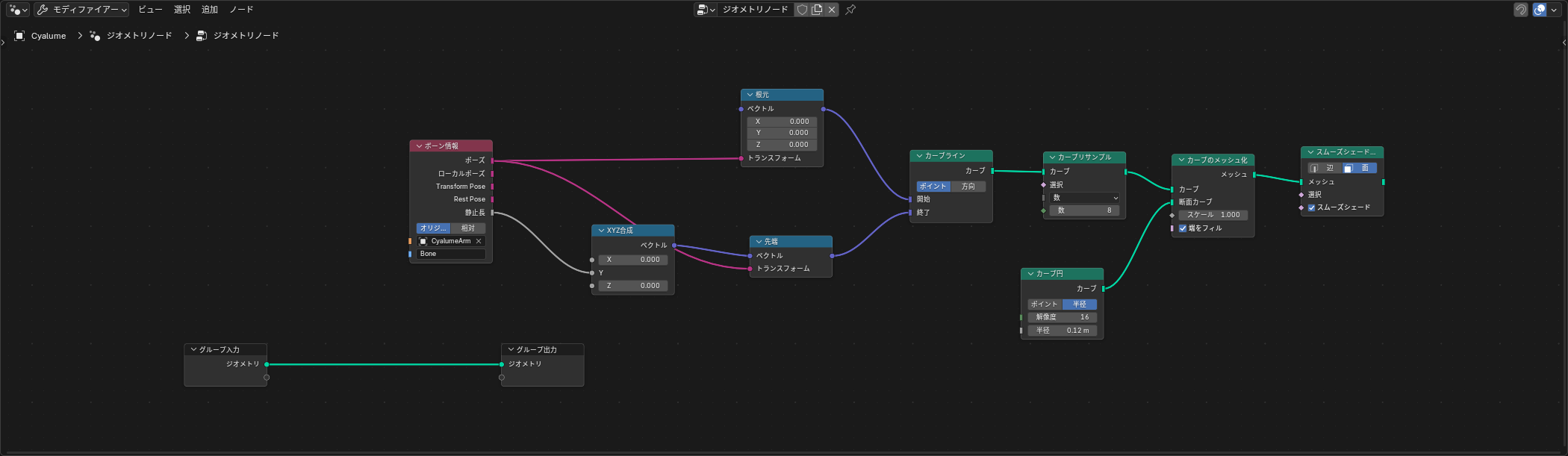
Shift+A(追加)→「入力」→「シーン」→「ボーン情報」(英語UIは Input → Scene → Bone Info)。検索で探す場合は、日本語UIでは日本語名「ボーン情報」**で入力します(Bone Infoと英語で打つと日本語UIでは出ません)。追加したら **「アーマチュア」入力にCyalumeArm、「ボーン名」**にBoneを入力。 - **「ポイントトランスフォーム(Transform Point)」**を検索追加します(根元用・1個目)。
- 「ベクトル」 は
0,0,0のまま(根元はボーンのローカル原点なので)。 - 「トランスフォーム」 にボーン情報の**「ポーズ」**出力を繋ぐ。
- → このノードの出力が、アーマチュア空間での根元の座標になります。
- 💡 このノードのラベルを「根元」にしておきます(同じノードを次でもう1個足すので、見分け用)。ノードを選択 →
Nサイドバー →「アイテム」タブ →「ラベル」欄に根元と入力すると、ノードの見出しがその名前に変わります。
- 「ベクトル」 は
- 「ポイントトランスフォーム」をもう1つ追加します(先端用・2個目)。先端はボーンのローカルで
(0, 静止長, 0)の位置なので、①座標を作る → ②それを渡す → ③ポーズで変換する の3段で繋ぎます。- ① 座標を作る: **「XYZ合成(Combine XYZ)」を検索追加し、その「Y」にボーン情報の「静止長(Rest Length)」**を繋ぐ。→ ベクトル
(0, 静止長, 0)ができます。 - ② ベクトルを渡す: XYZ合成の出力を、先端用ポイントトランスフォームの**「ベクトル」**へ繋ぐ。
- ③ ポーズで変換: 先端用ポイントトランスフォームの**「トランスフォーム」にも、ボーン情報の「ポーズ」**を繋ぐ(根元用と同じ「ポーズ」出力でOK)。
- → このノードの出力が、アーマチュア空間での先端の座標になります。
- 💡 こちらも同じ要領でラベルを「先端」にしておきます(
N「アイテム」→「ラベル」欄に先端)。以降この記事で言う「根元用/先端用」は、このラベルで見分けてください。
- ① 座標を作る: **「XYZ合成(Combine XYZ)」を検索追加し、その「Y」にボーン情報の「静止長(Rest Length)」**を繋ぐ。→ ベクトル
3-2. 根元→先端をつるんとした棒にする
- **「カーブライン(Curve Line)」を検索追加。「開始」に根元用、「終了」**に先端用ポイントトランスフォームの出力を繋ぐ。
- 「カーブリサンプル(Resample Curve)」を検索追加し繋ぐ。「数」=
8(折ったとき滑らかに曲がるように)。 - 「カーブ円(Curve Circle)」を検索追加(棒の断面)。「解像度」=
16(丸い断面)。「半径」はあとでグループの外つまみにするので、ひとまず0.12を入力。 - 「カーブのメッシュ化(Curve to Mesh)」を検索追加。「カーブ」にリサンプル、「断面カーブ」にカーブ円を繋ぎ、「端をフィル」を ON。
- **「スムーズシェード設定(Set Shade Smooth)」**を検索追加して繋ぐ(棒の表面をツルツルに)。これが棒のジオメトリです。
3-3. 「どれだけ曲がったか」をセンサーとして取り出す
サイリウムを点ける引き金(スナップ検知)に使う、曲げ量を計算します。
- **「トランスフォーム分離(Separate Transform)」を検索追加。「トランスフォーム」**にボーン情報の
Transform Pose(レスト姿勢からの差分行列)を繋ぐ。出力は移動/回転/スケール。 - **「ベクトル演算(Vector Math)」**を検索追加し、演算ドロップダウンを **「長さ(Length)」に。入力に「トランスフォーム分離」の「回転」出力を繋ぐ(回転量=曲げ具合。回転ソケットはそのままベクトル入力に挿せます)。長さの結果はノードの「値」**出力に出ます。
- 「範囲マッピング(Map Range)」を追加します。⚠️ これは検索すると2つ出ます(「ユーティリティ・数式・範囲マッピング」と「ユーティリティ・ベクトル・範囲マッピング」)。今回はスカラー値(長さ)を扱うので、数式(Math)版=
Shift+A→「ユーティリティ」→「数式」→「範囲マッピング」の方を選びます(入力が「値」になっているのが Float 版。ベクトル版は入力が「ベクトル」で長さを繋げません)。さきほどの「値」(長さ)を範囲マッピングの**「値」入力に繋ぎ、「最小から=0 / 最大から=1.2 / 最小へ=0 / 最大へ=1」、「範囲制限(クランプ)」ON**。これで曲げ量が 0〜1 に正規化されます。
3-4. グループ化して「ジオメトリ+曲げ量」の2出力にする
- 「グループ入力」「グループ出力」以外の全ノードを範囲選択 →
Ctrl+G(ノードグループ化)。 - グループ名を
Nサイドバー「グループ」タブの「名前」でサイリウム節に変更。 - グループ入力の点線の空きソケットから繋いで、外つまみ(入力)を作ります。⚠️ 3-1 で作った既存の「ボーン情報」ノードの入力に繋ぎます(ここで新しいボーン情報ノードを足してはいけません。よくある失敗です)。グループ入力に繋ぐと、それまで手入力していた
CyalumeArm/Boneの値は外からの入力に置き換わります(これで正しい。節ごとに別のボーンを渡せるようになります)。- 「ボーン情報」のアーマチュア → 外つまみ「Armature」(日本語表示「アーマチュア」)
- 「ボーン情報」のボーン名 → 外つまみ「Bone Name」(「ボーン名」)
- 「カーブ円」の半径 → 外つまみ「Radius」
- ✅ 確認: グループ内に 「ボーン情報」は1個だけで、その「アーマチュア」「ボーン名」がグループ入力から線で繋がっていればOK。2個あったら、グループ入力に繋がっていない方を消し、繋がっている1個に集約します(位置決めも曲げ量も同じ1個のボーン情報から取ります)。
- グループの出力を「ジオメトリ」「曲げ量」の2つにする。
Ctrl+Gした直後は、出力が思った通りに作られていないことがよくあります(つなぎ忘れていた出力は外つまみができません)。なので2つとも自分で作り直すのが確実です。仕組みは入力側と同じで、グループ出力ノードの一番下にある空きソケット(薄い灰色の丸)へ、出したい出力をドラッグして繋ぐと、その型に合わせた出力が自動で1つ増えます。- ① ジオメトリ出力: 「スムーズシェード設定」の出力を、グループ出力ノードの空きソケットへドラッグ。→ ジオメトリ型の出力ができます。名前を
Geometryに。 - ② 曲げ量出力: 「範囲マッピング」の「結果」を、その下の空きソケットへドラッグ。→ もう1つ出力ができます。名前を
Bendに。 - → これで 「Geometry(棒のジオメトリ)」「Bend(曲げ量 0〜1)」の2出力になります。
- 出力の名前変更は、
Nサイドバー →「グループ」タブの一覧で、各ソケット名をクリックして書き換えます(グループ出力ノード上のソケット名をダブルクリックでも可)。すでにResultなどの名前で出力ができてしまっている場合は、それをBendに直すだけでOKです。
- ① ジオメトリ出力: 「スムーズシェード設定」の出力を、グループ出力ノードの空きソケットへドラッグ。→ ジオメトリ型の出力ができます。名前を
- パンくず(エディタ左上の
Cyalume > …の並び)の一番左をクリックしてグループの外に戻ります。
ステップ4: シミュレーションゾーンで「折ったら点きっぱなし」にする
節を並べて棒にし、曲げ量を監視して、一度折られたら点灯を覚えておく(ラッチする)回路を組みます。記事の肝はここです。
4-1. 節を2つ並べて棒にする
- グループの外(メインツリー)で、
Shift+A→「グループ」→「サイリウム節」を2回追加。 - 1つ目: アーマチュア=
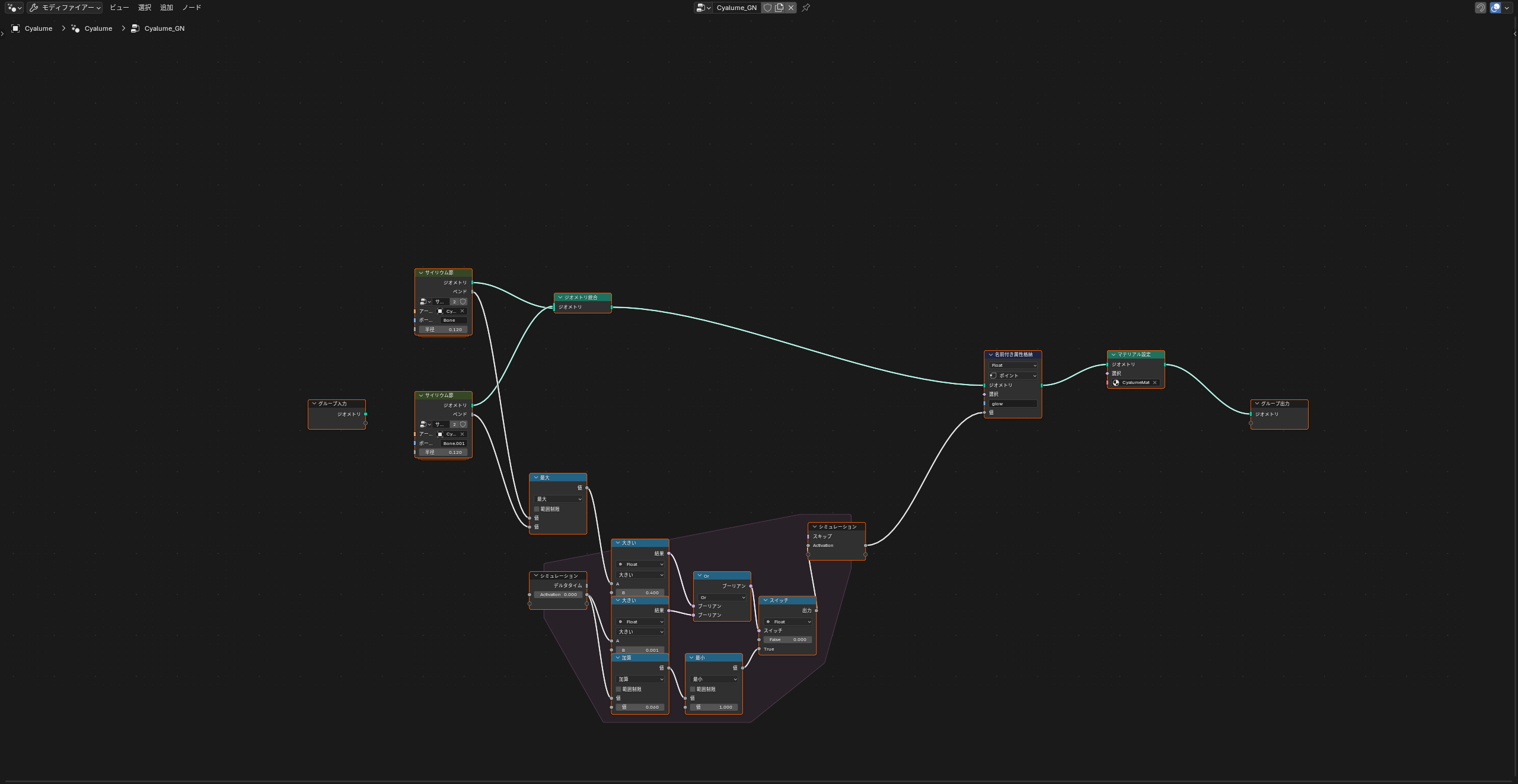
CyalumeArm/ ボーン名=Bone/ Radius=0.12。2つ目: ボーン名=Bone.001(他は同じ)。 - 「ジオメトリ統合(Join Geometry)」を検索追加し、2つのGeometry出力を繋ぐ。
- 「数式(Math)」を検索追加し、演算を「最大(Maximum)」に。2つの節のBend出力を入れます(=棒のどこかが曲がっていれば、その最大の曲げ量)。
4-2. シミュレーションゾーンで点灯フラグを記憶する
「一度でも曲げ量がしきい値を超えたら、点灯値を 0→1 に増やして、その後はずっと 1 を保つ」状態を作ります。状態をフレームをまたいで記憶できるのがシミュレーションゾーンです。
Shift+A→「シミュレーション」→「シミュレーションゾーン(Simulation Zone)」を追加。シミュレーション入力とシミュレーション出力の2ノードが対で出て、間が薄紫の枠になります。- 既定で枠は「ジオメトリ」を運びますが、今回運ぶのは点灯値(数値)だけです。シミュレーション出力ノードの「ジオメトリ」項目を削除し(項目右の
X)、「+」からFloat型の項目を追加して名前をActivationに。これで入力側に「前フレームの Activation」、出力側に「次フレームの Activation」のソケットができます。- ⚠️ ジオメトリを枠に通すと1フレーム目で固まって更新されません。だから枠には数値(Activation)だけを通し、棒のジオメトリは枠の外で処理します。
- ラッチのロジックを枠の中(入力と出力の間)に組みます。シミュレーション入力の「Activation」=前フレームの点灯値を
prevとして使います:- **「比較(Compare)」**を検索追加(A>B 判定)。データタイプ Float、演算 「大きい(Greater Than)」。A に 4-1 の「最大」、B に
0.4→ 「今スナップされたか(triggered)」。 - もう1つ**「比較」**(Float / 大きい)。A に
prev、B に0.001→ 「すでに点灯済みか(prev_on)」。 - **「ブール演算(Boolean Math)」**を検索追加し演算 「OR」。上の2つの判定を入れる → 「一度でも点いていれば true のまま(ラッチ)」。
- 「数式」加算:
prev + 0.06(毎フレーム少しずつ増やす=化学反応がじわっと広がる速さ)。 - 「数式」最小(Minimum): 上と
1.0の小さい方(1 を超えない)。これが「点灯値の上り」。 - 「スイッチ(Switch)」を検索追加、入力タイプ Float。「スイッチ」に OR の結果、「False」=
0.0、**「True」に「最小」の出力。→ 出力が 次フレームの Activation。これをシミュレーション出力の「Activation」**へ繋ぐ。
- **「比較(Compare)」**を検索追加(A>B 判定)。データタイプ Float、演算 「大きい(Greater Than)」。A に 4-1 の「最大」、B に
これで: 折られていない間は 0。スナップした瞬間 OR が true になり、点灯値が毎フレーム +0.06 ずつ 1 まで上昇。
prev>0.001がずっと true を保つので、まっすぐに戻しても点いたままになります。
4-3. 点灯値を棒全体に均一に焼き込む
- **「名前付き属性格納(Store Named Attribute)」を検索追加。データタイプ Float、ドメイン ポイント、名前=
glow。「ジオメトリ」に 4-1 の「ジオメトリ統合」、「値」にシミュレーション出力の「Activation」**を繋ぐ(単一の数値なので棒全体が同じ値=均一発光)。 - 「マテリアル設定(Set Material)」を検索追加し繋ぐ(マテリアルは次のステップで作って指定)。出力をグループ出力へ。
ステップ5: マテリアル(消灯=半透明プラ / 点灯=緑発光)
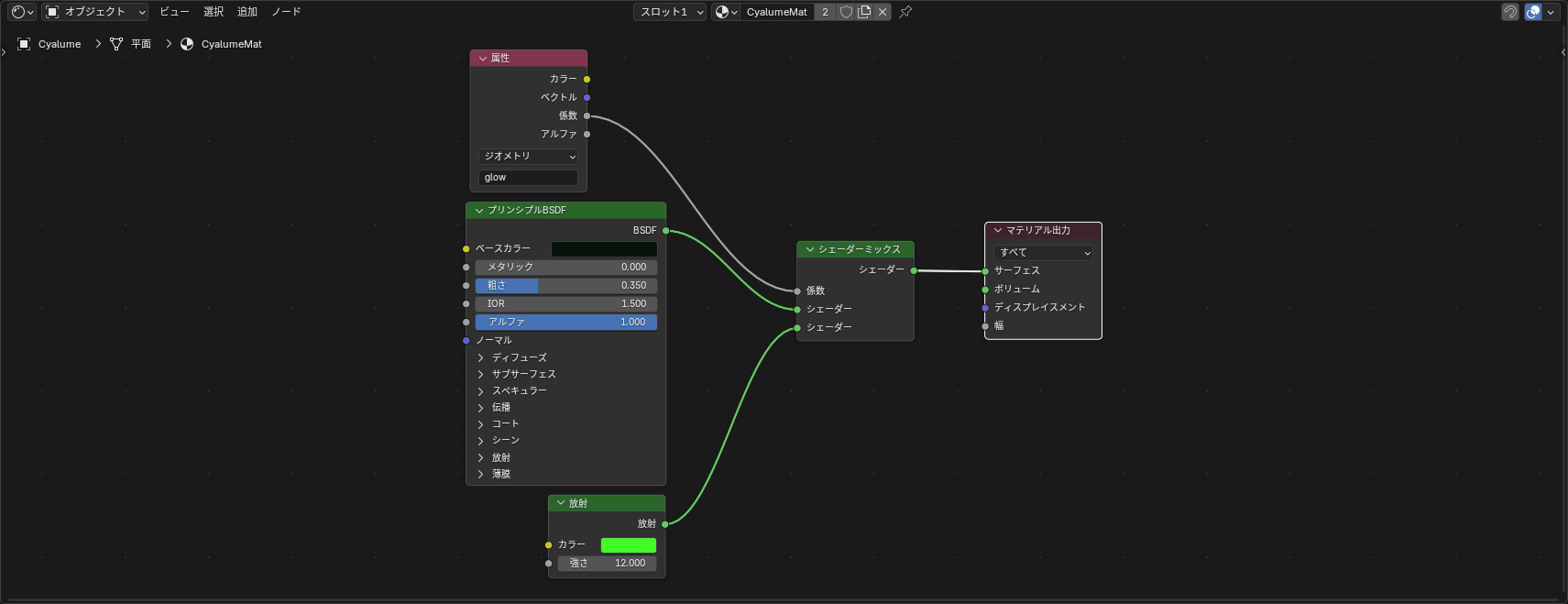
glow 属性で、消灯時はただの暗いプラスチック、点灯時は緑に発光、と切り替えます。
- 上部タブの **「Shading」でシェーダーエディタを開く。
Cyalumeを選び「+新規」**でマテリアル作成、名前をCyalumeMatに。 - **「シェーダーミックス(Mix Shader)」を検索追加し、その出力を「マテリアル出力」の「サーフェス」**へ。
- 消灯: 既定の**「プリンシプルBSDF」を使います。「ベースカラー」= R=0.03 / G=0.08 / B=0.04**(暗い緑)、「粗さ」=
0.35。これをミックスの上の「シェーダー」入力へ。 - 点灯: 「放射(Emission)」を検索追加。「カラー」= R=0.25 / G=1.0 / B=0.15(サイリウムグリーン)、「強さ」=
12。これをミックスの下の「シェーダー」入力へ。 - 「属性(Attribute)」を検索追加。「名前」=
glow。その**「係数(Factor)」出力をシェーダーミックスの「係数」**へ。→ glow=0 で消灯プラ、glow=1 で緑発光。
最後に「Geometry Nodes」ワークスペースに戻り、メインツリーの**「マテリアル設定」の「マテリアル」欄**に CyalumeMat を指定します。
ステップ6: 折って点灯を確かめる
シミュレーションはフレーム1から再生して初めて正しく動きます。
- アウトライナーで
CyalumeArmを選び、モードを**「ポーズモード」**に。 - 画面下のタイムラインでフレームを 1 に戻し、
Bone.001を選んでR→X→0→Enter(まっすぐ)。ビューポートのシェーディングをレンダー表示(ビュー右上の球アイコン列の一番右)にすると、棒は暗い半透明で消灯。 - 再生(スペース)して、途中で
Bone.001をR→X→50くらいに折る。折った瞬間に緑が点き、じわっと全体に広がります。 - もう一度まっすぐに戻しても光ったままであることを確認。これがラッチです。
この段階では棒が緑に点灯するだけで、まだ周りのにじみ(ブルーム)はありません。にじみは次のステップ7で足します。
ステップ7: グロー(にじみ)をコンポジターのグレアで足す
EEVEE 5.1 に旧ブルームは無いので、コンポジターのグレアで発光のにじみを足します。Blender 5.1 のコンポジターは旧来の「ノードを使用」チェックではなくノードグループ方式(ジオメトリノードと同じ作法)に変わっているので、手順もそれに合わせます。
- 上部タブの 「Compositing」を開き、エディタ上部ヘッダの「新規」ボタンを押します。コンポジット用のノードグループができ、「レンダーレイヤー」→「グループ出力」が並びます(5.1 では旧「コンポジット」ノードは廃止され、出力はグループ出力になりました)。
- 「グレア(Glare)」を
Shift+A→検索→「グレア」で追加し、「レンダーレイヤー」の「画像」→ グレアの「画像」→ グループ出力の順につなぎ直して間に挟みます(グレアの出力は「画像/グレア/ハイライト」の3つに分かれています。つなぐのは一番上の**「画像」**)。 - グレアの設定は、5.1 ではすべてグレアノード上の入力ソケットになっています(旧バージョンのサイドパネルや「ハイライト」項目はありません。「ハイライト」は今は出力ソケット名です)。ノード上で 「タイプ」=「ブルーム」、「品質」=「中」、「しきい値」=
0.6、「強さ」=0.6、「サイズ」=0.7に設定します。
期待される結果:
F12でレンダーすると、緑の棒の周りに柔らかいにじみが出ます。💡 ビューポートにブルームが出ない場合: コンポジターのグレアは、3Dビューの「レンダー表示」でも既定ではビューポートに反映されません(
F12レンダー時のみ)。ビューポートでも確認したいときは、**ビュー右上のシェーディングのドロップダウン(球アイコン列の右の⌄)→「コンポジター」を「常に」**にします。これで点灯した棒の周りのにじみがビューポートでもライブで見えます。グレアの設定を作っただけでビューに出ないのはバグではなく、この設定が「無効」になっているためです。
ステップ8: カメラとアニメーション、書き出し
カメラ
アウトライナーで Camera を選び、N サイドバー「アイテム > トランスフォーム」に: 位置 X=4.6 / Y=-5.4 / Z=1.5、回転 X=85° / Y=0° / Z=41°。焦点距離は緑のカメラ型「オブジェクトデータプロパティ」タブ → レンズ = 60mm。
アニメーション(折る→点灯→戻す→振る)
ポーズモードでキーフレームを打ちます(N の「回転」に直接入力 → 各フレームで I→「回転」)。
- スナップ(
Bone.001の X 回転): フレーム1=0°/15=0°/20=55°(折る) /30=50°/42=0°(戻す) /120=0° - 振り(根元
Boneの X 回転): フレーム42=0°/58=24°/74=-24°/90=24°/106=-24°/120=0°(点灯後にペンライトのように左右へ)
⚠️ 書き出し前に「シミュレーションをベイク」する(重要)
シミュレーションゾーンは、ベイクしないとアニメーションレンダリングで状態が積み上がらず、折っても点灯しない動画になります(各フレームが初期状態=消灯で描かれてしまう)。必ず先にベイクしてください。
Cyalume(棒オブジェクト)を選択。- 右の**「プロパティ」エディタで、「物理演算(Physics)」プロパティ**タブを開きます。⚠️ ベイクボタンはモディファイアタブではなく物理演算タブにあります(Blender 5.1 では、青いレンチ=モディファイアタブの「ベイク」パネルは設定(ベイクターゲット/パス)だけで、実行ボタンはありません)。
- 物理演算タブの 「シミュレーションノード(Simulation Nodes)」パネルを展開すると、中に 「ベイク(Bake)」ボタンがあります。押すとフレーム1〜120ぶんのシミュレーションが計算・保存されます(プログレスバーが出ます)。
- ベイク範囲は出力プロパティのフレーム開始=1 / フレーム終了=120に合わせます。
- ベイク後は、タイムラインを途中フレームへジャンプしても正しく点灯した状態が出ます(ベイクのキャッシュを読むため)。
ポーズやしきい値を変えたら、同じ「シミュレーションノード」パネルで一度「削除(Delete Bake)」してから再ベイクします。古いベイクが残っていると変更が反映されません。
MP4 書き出し
- 出力プロパティ(プリンタ型アイコン)で解像度 1280×1280、フレーム終了=
120、フレームレート=24。 - **「メディアタイプ」を「動画」**に切り替えると FFmpeg 設定が出るので、コンテナ=MPEG-4 / 動画コーデック=H.264。
- ヘッダ**「レンダー」→「アニメーションレンダリング」**(
Ctrl+F12)。ベイク済みなら、折る→点灯→振る、が正しく記録されます。
つまずきポイント / よくある失敗
- 折っても点かない / 1フレーム目で固まる → シミュレーションゾーンにジオメトリを通してしまっています。枠に通すのは Activation(Float)だけ。棒のジオメトリは枠の外で「名前付き属性格納」へ。
- 再生しても光らない → シミュレーションはフレーム1から再生しないと状態が積み上がりません。途中フレームへジャンプしただけでは点きません。一度フレーム1に戻して再生してください。
- 動画には書き出せたのに、折っても光らない動画になる → アニメーションレンダリング前にシミュレーションをベイクしていません(ステップ8参照)。モディファイアの「シミュレーション」パネルでベイクしてから書き出してください。ポーズを変えたら再ベイク。
- すぐ点いてしまう / 全然点かない → スイッチの引き金しきい値(比較の
B=0.4)を調整。小さいほど軽い曲げで点き、大きいほど深く折らないと点きません。 - 点灯がパッと最大になる/遅すぎる → 加算の
0.06が立ち上がりの速さ。大きいほど速く全点灯します。 - 色が変わらない → マテリアルの「属性」名が
glow(格納名と一致)か、Transform Pose(差分行列)を曲げセンサーに使っているかを確認(Poseだと基準が変わって誤動作)。 - 棒がまったく出ない / 折っても何も起きない → 「ボーン情報」の**「ボーン名」が実際のボーン名と一致していません**。日本語UIの既定は
ボーン/ボーン.001なので、Boneと入力していると空振りします(ステップ1でリネームしたか、入力した名前が一致しているか確認)。 - 「ボーン情報」ノードが無い → Blender が 5.1 未満です。
まとめ・応用
- Blender 5.1 のボーン情報ノードでボーンの曲げを読み、シミュレーションゾーンで「一度折ったら点きっぱなし」のラッチを組む、という流れでサイリウムらしい挙動になりました。
- 色(マテリアルの放射カラー)を変えれば、ピンク・青・橙などライブの色を量産できます。
サイリウム節グループの節を増やせば長い棒にもなります。 - ラッチ(スナップ起動の記憶)は、割れて発光するクリスタル、踏むと光る床、ヒットで一度だけ閃光するエフェクトなど応用が利きます。
発光マテリアルの作り込み(脈動・流動ノイズ)は姉妹記事Blenderのフレネルで発光する魔法オーラを作るも参考に。作った作品は MyFolio のクリエイター一覧 で公開できます。
参考(References)
この記事をシェア