2026.06.08
Blenderのフレネルで発光する魔法オーラを作る【再利用ノードグループ】
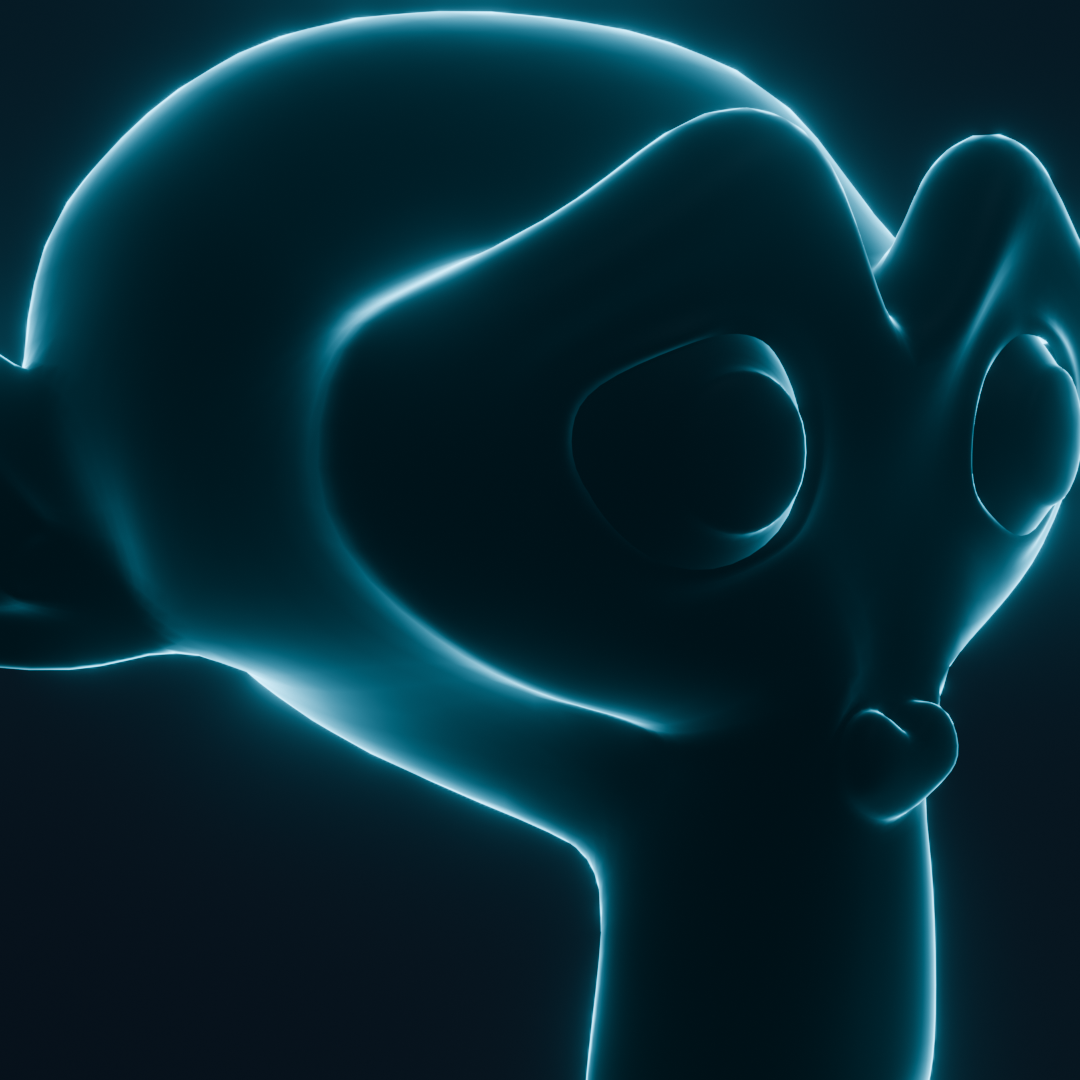
この記事では Blender 5.1 のシェーダーノードで、キャラクターの輪郭が魔法のように発光する「魔法オーラ(バフ/エネルギー演出)」を作ります。土台は定番の フレネル + 放射(Emission)によるリム発光ですが、この記事独自のポイントとして次の3つを足します。
- ① 再利用できるノードグループ化 —
色 / 発光強度 / リムの鋭さ / 脈動速度をつまみとして外に出し、どんなオブジェクトにも付け替えて色違いを量産できるようにします(記事末で青・紫・赤の3色を実演)。 - ② キーフレーム不要の自動脈動 —
値ノードにドライバーframe/24を仕込み、正弦波でオーラの明るさを呼吸させます。手付けキーは一切なし、何フレームでも無限ループします。 - ③ 流動するエネルギー感 — ノイズテクスチャを時間でスクロールさせてフレネルに乗算し、「平坦な縁取り」ではなく魔力が流れる揺らぎを作ります。
完成したターンテーブル(24fps・5秒・1回転のシームレスループ):
完成形と前提
- 使用ソフト: Blender 5.1.1(レンダーエンジン EEVEE。UI言語: 日本語。英語UIの方は各見出しの英語名を併記しています)
- OS: Windows(macOS/Linuxでも手順は同じ)
- 前提知識: Blenderの基本操作(視点回転=中ボタンドラッグ、追加=Shift+A、プロパティの場所)。シェーダーノードは未経験でも、ノード名と数値を全部書いているので追えます
- 完成物: 上のカバー画像/ターンテーブル動画の通り(1080×1080、120フレーム)
- 所要時間: 約60分
この記事の作例は、本サイトのクリエイター一覧に並ぶような「動かせるポートフォリオ作品」を想定しています。Suzanne(Blender標準のモンキー)で作りますが、自分のキャラモデルにそのまま流用できます。
⚠️ テンキーがない場合(ノートPC・テンキーレスキーボード): Blender はカメラ視点(
0)や正面/横視点などの視点切り替えにテンキーを使います。テンキーがないキーボードでは、先に編集(画面最上部のメニュー) →プリファレンス→ 左の入力タブ →キーボード内のテンキーを模倣(Emulate Numpad)にチェック を入れてください。これでキーボード上段の数字キー0〜9がテンキーと同じ視点切り替えとして使えるようになります(設定は自動保存されます)。以降この記事で「テンキー0」と書いたら、この設定をした方は上段の0を押せばOKです。
手順
ステップ1: Suzanneを追加してサブディビ+スムーズシェード
新規ファイル(ファイル > 新規 > 全般)を開き、最初からある立方体は選択して X(または Delete)→ 削除 で消します。
- ビューポートで
追加 > メッシュ > モンキー(Shift+A→ メッシュ → モンキー)。原点に Suzanne が出ます。 - そのまま右クリック →
スムーズシェード(Shade Smooth)。面のカクつきが消えます。 - 右側のプロパティエディタ(画面右側の縦長パネル)で、青いレンチのアイコン=「モディファイアープロパティ」タブを開く →
モディファイアーを追加→生成→サブディビジョンサーフェス。出てきたモディファイアーの ビューポート = 2(レベル数 ビューポートの数値)に設定(レンダー側も既定で2)。輪郭が丸く滑らかになり、フレネルの縁取りがきれいに乗ります。
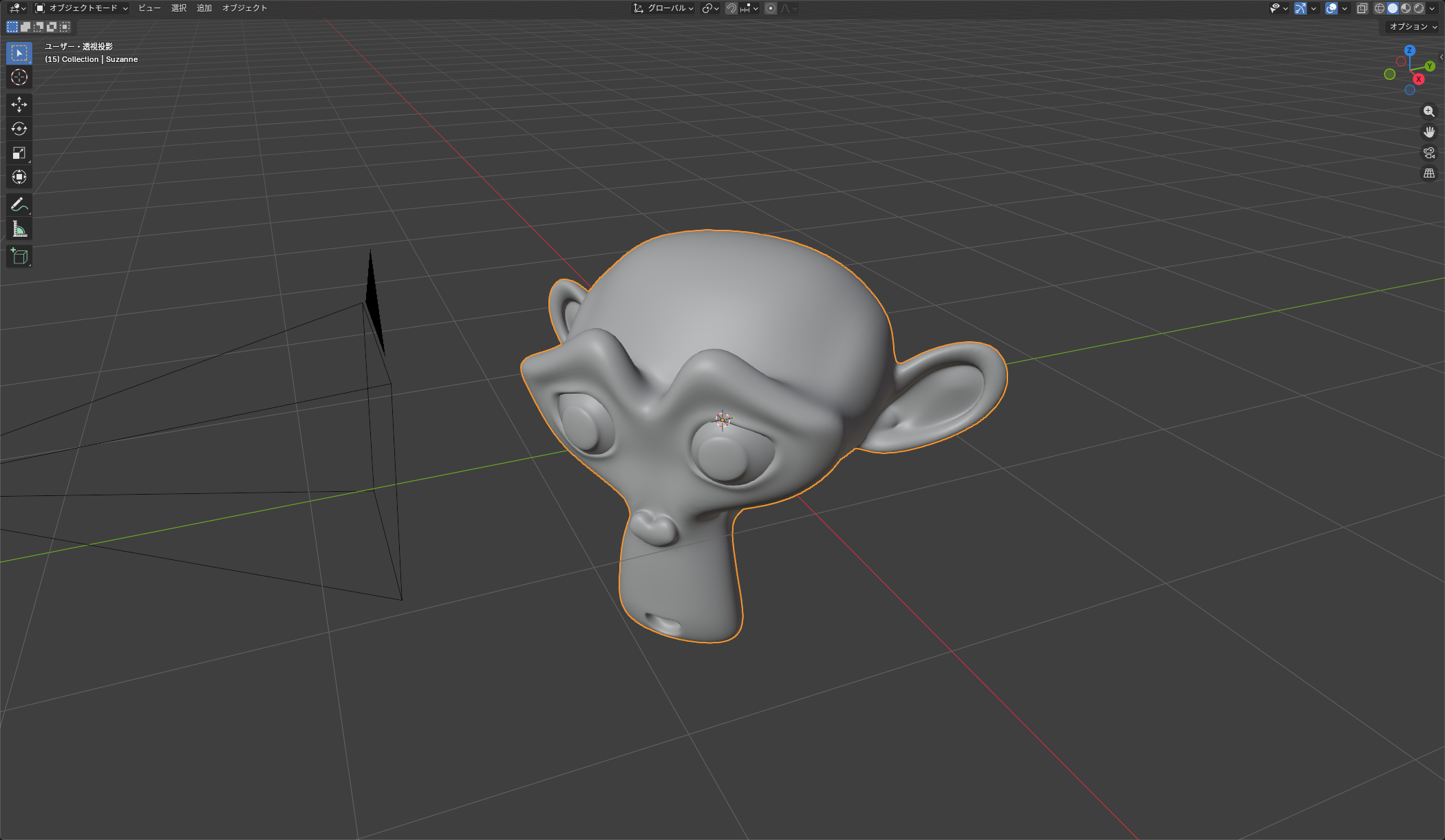
期待される結果: 角の取れた滑らかな Suzanne が原点に出る(オレンジの輪郭=選択中)。
ステップ2: ワールド・ライト・カメラ・レンダーを整える
発光を映えさせるため、背景を暗くして補助光だけ残します。
- ワールドを暗く: プロパティエディタの赤い地球儀のアイコン=「ワールドプロパティ」タブ →
サーフェス→カラーのスウォッチをクリックし、ほぼ黒のネイビーに。RGB を R=0.004 / G=0.006 / B=0.012、強さは 1.0 のまま。 - ライトを弱い寒色フィルに: アウトライナー(右上のシーン一覧)で
Lightを選択 → プロパティの緑の電球アイコン=「オブジェクトデータプロパティ」 →パワーを 60 W、カラーを薄い青(R=0.5 / G=0.6 / B=0.85)。位置はサイドバー(ビューでN)のアイテム > トランスフォーム > 位置で X=3 / Y=-3 / Z=4。 - カメラ: アウトライナーで
Cameraを選択 → サイドバー(N)のアイテム > トランスフォーム。位置を X=0 / Y=-3.6 / Z=0.4、回転を X=84.4° / Y=0 / Z=0(Suzanne の顔=-Y側を正面から見下ろす角度)。緑のカメラアイコン=「オブジェクトデータプロパティ」 →レンズ > 焦点距離を 70 mm。テンキー0でカメラ視点になり、構図を確認できます(テンキーのないキーボードは下記「テンキーがない場合」を参照)。 - レンダー設定: プロパティのカメラの背面のような灰色アイコン=「レンダープロパティ」 →
レンダーエンジンが EEVEE であることを確認。サンプリング > レンダーを 64。レイトレースにチェック(反射が少しリッチになります。なくても発光自体は出ます)。 - 出力解像度: プリンターのアイコン=「出力プロパティ」 →
フォーマット > 解像度 X=1080 / Y=1080、フレームレート 24 fps。
期待される結果: ビューポート右上の球アイコン(シェーディング切替)で一番右の「レンダー」を選ぶと、画面が真っ暗に近くなる(まだマテリアル未設定なので Suzanne は黒い塊)。
ステップ3: オーラ用マテリアルを作り、シェーディング画面へ
画面上部のワークスペースタブから シェーディング をクリック。下半分がシェーダーエディタになります。
- Suzanne を選択した状態で、シェーダーエディタ左上の
新規(New)ボタンを押してマテリアルを作成。マテリアル名の欄(新規ボタンがあった所に出る名前欄)をクリックしてAuraBlueに変更。 - 既定で出る
プリンシプルBSDFとマテリアル出力はそのまま使います(プリンシプルは「暗いベース面」役)。
これからノードを追加していきます。シェーダーエディタ内で追加は 追加(ヘッダ)または Shift+A。配置は自由ですが、左から右へ「時間・計算 → シェーダー → 出力」の流れにすると配線が追いやすいです。
💡 数値の入力欄は、クリックして直接タイプできます。ベクトルや色はスウォッチ(色の四角)をクリックするとカラーピッカーが開きます。
ステップ4: 時間ノードを「ドライバー」で作る(②の心臓部)
オーラを脈動・流動させる「時間」をキーフレームなしで用意します。
追加 > 入力 > 値(Value)で値ノードを1つ置く。ノードを選択した状態でF2キーを押すとラベル名を変更できるので、時間と名付けておくと後で分かりやすいです(ノード名のダブルクリックでは変更できません)。- その数値欄(
0.000と表示されている所)をクリックして、#frame/24と打って Enter。
# で始めて式を打つと、Blender はその欄をドライバー(数式で自動計算される値)に変えます。frame は現在のフレーム番号、/24 で秒に直しているので、この 時間 ノードは再生に合わせて 0 → 5(秒)と自動で増えていきます。欄が紫色になっていればドライバー成功です。
期待される結果: 欄が紫になり、タイムラインを動かすと値が変わる(frame 24 で 1.000、frame 48 で 2.000…)。
ステップ5: 自動脈動チェーン(発光強度を呼吸させる)
時間 から「正弦波で 0.6〜1.0 を往復する係数」を作り、最後に発光強度へ掛けます。すべて 追加 > ユーティリティ > 数式(Math)ノードです。数式ノードは上部のドロップダウンで演算の種類を選びます(ドロップダウンは 関数 / 比較 / 丸め / 三角関数 / 変換 のグループに分かれています)。各ノードにある 範囲制限(Clamp)のチェックはオフのままでOKです。
順番に4つ+1つ:
数式を1つ置き、演算を 乗算(Multiply)に。上の入力に時間を接続、下の値を 2.0(=脈動速度)。- もう1つ
数式、演算 サイン(Sine。ドロップダウンの三角関数グループの中)。①の出力をこのノードの値入力へつなぐだけ(数値の入力は不要)。サインは入った値に応じて自動で -1〜1 の波を出力します。 数式、演算 積和算(Multiply Add。関数グループの中)。選ぶと入力が値 / 乗数 / 加数の3つになるので、値に②、乗数0.5、加数0.5(=値×0.5+0.5で 0〜1 に変換)。数式、演算 積和算。値に③、乗数0.4、加数0.6(=0.6〜1.0 にして、消灯しない呼吸に)。数式、演算 乗算。上に④、下に 12.0(=オーラのベース発光強度)。この出力が「脈動する発光強度」です。
期待される結果: まだ画面は変わりません(放射ノードに繋ぐのは後)。配線が①→②→③→④→⑤の一本道になっていればOK。
ステップ6: 流動ノイズチェーン(③・魔力が流れる揺らぎ)
ノイズを時間でスクロールさせ、リムに乗せる準備をします。
追加 > 入力 > テクスチャ座標(Texture Coordinate)を置く。使うのは生成(Generated)出力。追加 > ユーティリティ > 数式、演算 乗算。上に時間、下に 0.15(=流動速度)。追加 > ベクトル > XYZ合成(Combine XYZ)。②の出力を Z に接続(座標を時間でZ方向へずらす)。追加 > ベクトル > マッピング(Mapping)。ベクトルに①の生成、位置(Location)に③の出力を接続。追加 > テクスチャ > ノイズテクスチャ(Noise Texture)。スケール4.0、詳細(Detail) **2.0。ベクトルに④のマッピング出力を接続。使うのは係数`(Factor)出力。
期待される結果: 配線は「テクスチャ座標 → マッピング → ノイズ」と「時間 → 乗算 → XYZ合成 → マッピングの位置」の2本がマッピングで合流する形。
ステップ7: フレネルでリムを作り、ノイズと合成する
ここが発光の輪郭(リム)を生む心臓部です。
追加 > 入力 > フレネル(Fresnel)。IORを **1.8`。フレネルは「カメラに対して面が寝ているほど 1 に近づく」値を返すので、輪郭だけ明るくなります。追加 > ユーティリティ > 数式、演算 累乗(Power。関数グループの中)。選ぶと入力が底と指数の2つになるので、底にフレネルの係数、指数に 3.0(=リムの鋭さ)。累乗で小さい値を潰し、細くシャープな縁取りにします。← これを入れないと面全体が光ってしまいます。追加 > ユーティリティ > 数式、演算 乗算。値にステップ6で作ったノイズテクスチャノードの係数(Factor)出力、もう一方に 0.3(ノイズの効き)。追加 > ユーティリティ > 数式、演算 加算。③の出力に 0.7 を足す(=0.7〜1.0 の揺らぎ係数。常に下駄を履かせて縁が消えないように)。追加 > ユーティリティ > 数式、演算 乗算。②(鋭いリム)と④(揺らぎ)を掛ける。この出力が最終的なリム係数です。
ステップ8: シェーダーを組んで出力へ
- 既存の
プリンシプルBSDFを「暗いベース面」にします。ベースカラーを RGB 0.005 / 0.01 / 0.02(ほぼ黒)、粗さ0.55。 追加 > シェーダー > 放射(Emission)を置く。カラーを水色 RGB 0.05 / 0.65 / 1.0、強さ` の入力にステップ5の⑤(脈動する発光強度)を接続**。追加 > シェーダー > ミックスシェーダー(Mix Shader)を置く。係数(Factor)にステップ7の⑤(最終リム係数)、上のシェーダー入力にプリンシプルBSDF、下のシェーダー入力に放射を接続。- ミックスシェーダーの出力を
マテリアル出力のサーフェスへ接続。
係数が 0 の面(=カメラ正面)は暗いベース、係数が高い縁は放射(発光)になり、輪郭だけが脈動しながら水色に光るマテリアルが完成です。
ビューポート右上のシェーディングを「レンダー」にすると、こう見えます(まだブルーム前):

期待される結果: Suzanne の縁が水色に細く光り、顔の正面は暗いまま。
ステップ9: ノードグループ化して「つまみ」を外に出す(①・量産の核心)
ここがこの記事の主役です。組んだノードを1個の再利用部品にまとめます。
- シェーダーエディタで、
マテリアル出力以外のノードを全選択します(Aで全選択 →マテリアル出力をCtrl+クリックで選択解除)。 Ctrl+G(またはノード > グループを作成)。選んだノードが1つのグループに包まれ、グループ編集モードに入ります。- グループの名前を変えます。グループノード上に表示される名前欄(グループのアイコンの右にある名前)をクリックして
MagicAuraに変更します(サイドバーNのグループタブの一番上の名前欄からでも変えられます)。 - つまみを公開します。グループ編集中(パンくずが
…> MagicAuraになっている状態)、左端にあるグループ入力ノードの**一番下の空ソケット(灰色の○)**から、線をドラッグして次の各ソケットへ繋ぎます。繋ぐたびに新しい入力が増えます:- →
放射のカラー(これが 色) - → ステップ5⑤の乗算ノードの「12.0」を入れていた側 (これが 発光強度)
- → ステップ7②の累乗ノードの「指数 3.0」側 (これが リムの鋭さ)
- → ステップ5①の乗算ノードの「2.0」側 (これが 脈動速度)
- →
- サイドバー
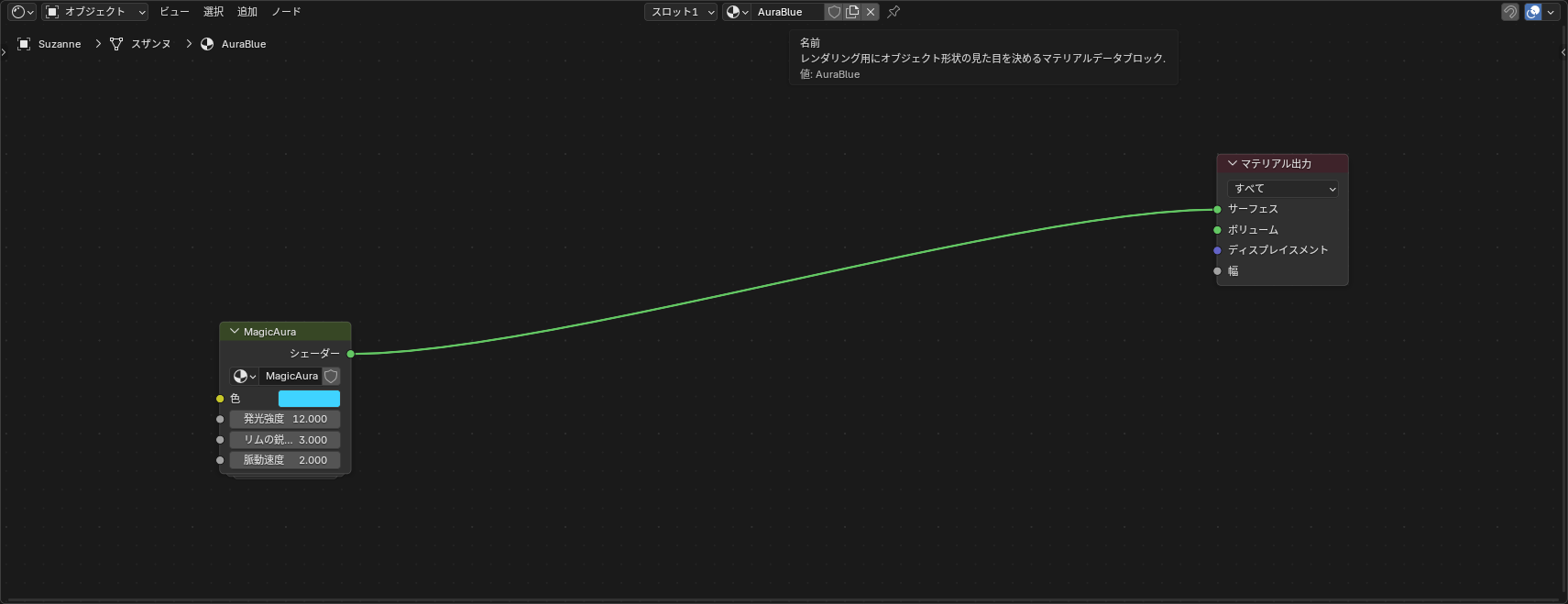
N > グループタブで、増えた各入力の名前を色 / 発光強度 / リムの鋭さ / 脈動速度に、既定値を(0.05,0.65,1.0) / 12.0 / 3.0 / 2.0に設定します。 Tabでグループ編集を抜けます。
完成したグループノードは、こうしてつまみだけが外に出ます:
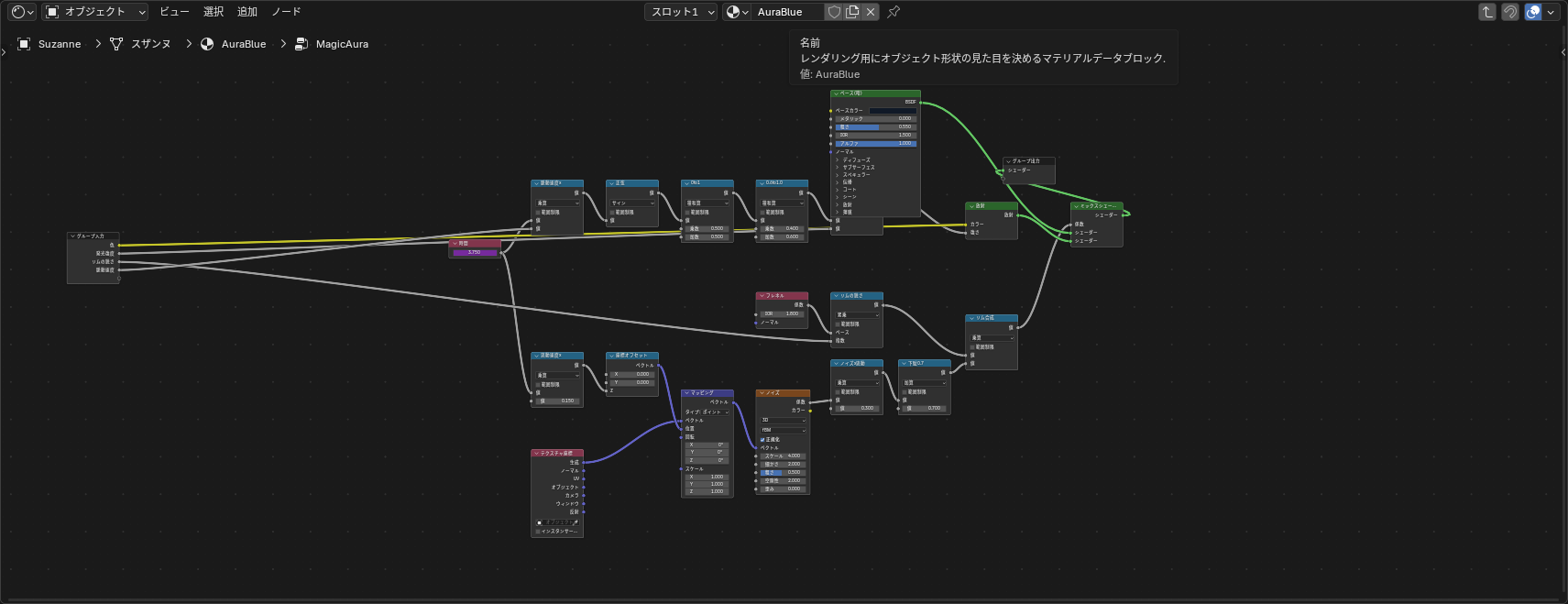
ノードの中身(グループノードを選択して Tab キーで中に入ると見られる全体図)は次の通りです。左の グループ入力 から脈動・流動・リムの3系統が伸び、右の グループ出力 のシェーダーへ集約しています:
なぜグループ化するのか: このグループは
.blend内の部品になります。別のオブジェクトに新規マテリアルを作り、追加 > グループ > MagicAuraを置いてマテリアル出力に繋ぐだけで、同じオーラを色や強度を変えて何個でも使い回せます(ステップ12で実演)。
ステップ10: ブルームで発光を滲ませる(EEVEEのコンポジター)
EEVEE のリム発光に「光の滲み」を足すと一気に魔法感が出ます。Blender 5.1 ではブルームはコンポジターのグレアノードで行います。
- 画面上部のワークスペースタブ
コンポジティングを開く。下半分がコンポジターのノードエディタです。 - ノードが空なら、
追加 > 入力 > レンダーレイヤーと、出力ノード(グループ出力)を置きます(新規ボタンでツリーを作ると最初から入っている場合もあります)。 追加 > フィルター > グレア(Glare)を置き、レンダーレイヤーの画像→グレアの画像(入力)→グレアの画像(出力)→グループ出力の画像の順に繋ぎます(線の上にノードをドロップすると自動で割り込みます)。⚠️グレアノードの出力は画像 / グレア / ハイライトの3つありますが、グループ出力につなぐのは一番上の画像(合成済み)です。グレアやハイライト出力をつなぐとブルーム成分だけになり、ほぼ真っ黒になります。- グレアノードの設定:
- 一番上のドロップダウンを ブルーム(Bloom)に。
ハイライト > しきい値(Threshold) 0.5(これ以上明るい所が滲む)。調整 > 強さ(Strength) 1.5。グレア > サイズ(Size) 9。
- ビューポートでブルームを表示する(重要)。コンポジターは既定ではレンダリングした画像にだけ効き、編集中の3Dビューポートには反映されません。
レイアウトワークスペースに戻り、3Dビューポート右上の、シェーディング切替の球アイコン4つ(ワイヤーフレーム/ソリッド/マテリアルプレビュー/レンダー)のさらに右にある「⌄」(下向き矢印) をクリック → 開いたパネル内のコンポジター項目を無効から常時(Always) に変更します。これでビューポートのスザンヌにもブルームが乗ります(右上シェーディングは一番右の「レンダー」にしておく)。
💡 ビューポートに出さなくても、
F12(またはレンダー > 画像をレンダリング)で出すレンダー結果には最初からブルームが乗っています。「ビューで光らない=失敗」ではないので、まず F12 で確認するのも手です。逆にビューでは光るのに最終レンダー(MP4含む)に乗らない場合は、出力プロパティのポストプロセッシング > コンポジットがオフになっていないか確認してください。
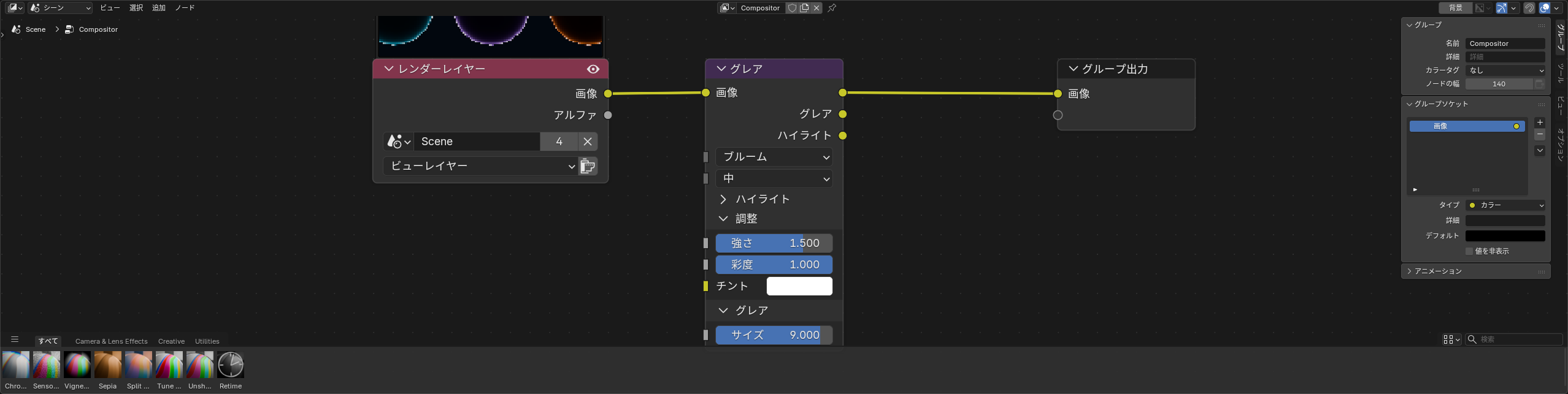
ブルームを掛けると、同じ正面ビューがこう変わります:

期待される結果: リムの周りにふわっとした光の滲みが出る。しきい値を下げるほど広く滲みます。
ステップ11: ターンテーブルにしてMP4書き出し
オーラは見る角度で縁の出方が変わるので、回転させると映えます。Suzanne 自体を1回転させます。
レイアウトワークスペースに戻り、Suzanne を選択。- タイムライン(画面下)の現在フレームを 1 に。サイドバー(
N)のアイテム > 回転 Zが0の状態で、回転 Zの欄にカーソルを乗せてIキー(=キーフレーム挿入)。 - 現在フレームを 121 に。
回転 Zを 360(度)に変え、再びIでキー挿入。 - 補間をリニアに:
アニメーションワークスペースを開き、下のドープシートでキーを全選択(A)→T→リニア。これで等速回転になります。 - 出力プロパティ(プリンターのアイコン) →
フレーム範囲 > 終了を 120 に(121のキーは360°=0°と同じなので、1〜120でちょうど継ぎ目なくループします)。 - MP4設定: 出力プロパティ →
出力→メディアタイプを 動画、ファイルフォーマットを **FFmpeg動画、エンコーディングでコンテナ = MPEG-4、動画コーデック = H.264`。出力先フォルダも指定。 レンダー > アニメーションレンダリング(Ctrl+F12)。1080² / EEVEE なら数十秒〜数分で5秒のMP4が書き出されます。
期待される結果: 縁の発光が流れ・呼吸しながら1回転するシームレスループ動画(冒頭の動画)。
ステップ12: 色を変えるだけで量産する(①の成果)
MagicAura はグループなので、つまみを変えるだけで別バリエーションになります。試しに別オブジェクト(追加 > メッシュ > ICO球、スムーズシェード)を3つ並べ、それぞれに新規マテリアル → 追加 > グループ > MagicAura → 出力へ接続し、グループの 色 だけを変えてみます。
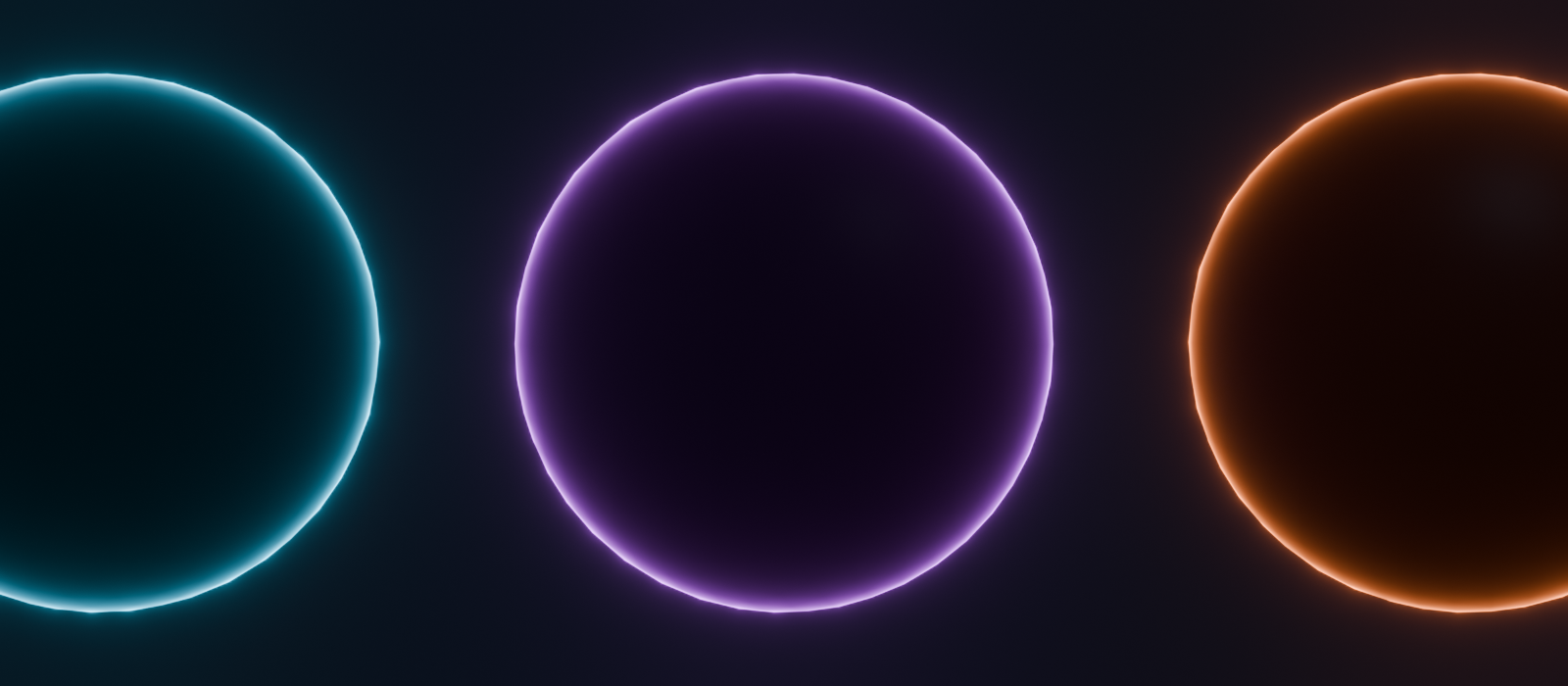
水色=(0.05,0.65,1.0)、紫=(0.55,0.1,1.0)、オレンジ=(1.0,0.22,0.05)。1つのノードグループから、属性違い・状態違い(バフ=青、デバフ=紫、炎上=赤…)を量産できます。これがべた組みのマテリアルにはない、グループ化の威力です。
つまずきポイント / よくある失敗
- 面全体が光ってしまう: ステップ7②の**累乗(リムの鋭さ)**が抜けています。フレネルは正面でも 0 にならないため、累乗で潰さないと顔全体が発光します。鋭さは 3〜5 で調整。
#frame/24が 0 のまま: ドライバー入力直後はタイムラインを1フレーム動かすと評価されます。それでも紫にならない場合は#を付け忘れています(式の頭に必ず#)。- ビューポートでブルームが出ない(最頻): ステップ10-5のビューポートコンポジター(3Dビュー右上の「⌄」→
コンポジターを常時)が無効のままです。コンポジターは既定だとレンダー画像にしか出ません。配線・グレア設定が正しくても、これがオフだとビューには出ない(F12のレンダー結果には出ています)。 - レンダー画像にブルームが出ない: 出力プロパティ(プリンターのアイコン)の
ポストプロセッシング > コンポジットが(既定ON)OFFだと滲みません。またグループ出力にグレアの画像出力(合成済み)以外をつないでいないか、しきい値が高すぎないか(0.5 付近から)を確認。 - ループの継ぎ目がカクつく: 回転キーを frame 121 に 360° で打ち、再生範囲は 1〜120。120 に 360° を打つと最終フレームと先頭が重複してカクつきます。
- EEVEEで反射がうるさい/暗い:
粗さとワールドの明るさで調整。発光主体なので粗さ 0.5 前後、ワールドはほぼ黒が映えます。
まとめ・次にやること
フレネル+放射のリム発光に、流動ノイズ・自動脈動・再利用ノードグループ化を足して、色を変えるだけで量産できる魔法オーラを作りました。MagicAura グループは自分のキャラモデルにもそのまま付けられるので、ポートフォリオの「スキル発動カット」や立ち絵の演出に流用できます。
- 同じくポートフォリオ向けの小品づくりは Blender 5.1グリースペンシルで跳ねるボールの2Dループアニメを作る もどうぞ。
- 作った作品は MyFolioのクリエイター一覧 のように公開して、企業の目に留まるポートフォリオにしていきましょう。
参考
- Blender Manual — Fresnel Node(フレネルノード): https://docs.blender.org/manual/en/latest/render/shader_nodes/input/fresnel.html
- Blender Manual — Emission Node(放射ノード): https://docs.blender.org/manual/en/latest/render/shader_nodes/shader/emission.html
- Blender Manual — Glare Node(グレア/ブルーム): https://docs.blender.org/manual/en/latest/compositing/types/filter/glare.html
- Blender Manual — Drivers(ドライバー): https://docs.blender.org/manual/en/latest/animation/drivers/introduction.html
- Blender Manual — Node Groups(ノードグループ): https://docs.blender.org/manual/en/latest/render/shader_nodes/groups.html
この記事をシェア