2026.06.07
Blender 5.1グリースペンシルで跳ねるボールの2Dループアニメを作る
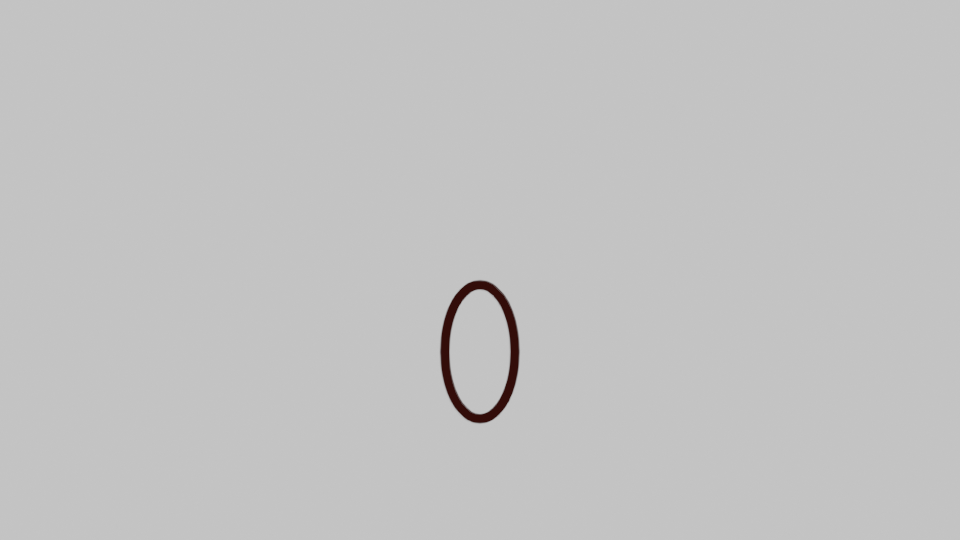
この記事では Blender 5.1 のグリースペンシルで、2Dアニメの基礎練習として有名な「跳ねるボール (bouncing ball)」のループアニメを作り、MP4 に書き出すところまでやります。描くのは丸と楕円だけなので絵心は不要。グリースペンシルの キーフレーム / オニオンスキン / squash & stretch(潰し・伸ばし) という、2Dアニメの核心をひと通り体験できます。完成物はポートフォリオの「動かせる小品」に使えます。
完成アニメ(24fps・1秒のループを4回再生 ≒ 4秒):
完成形と前提
- 使用ソフト: Blender 5.1.1(UI言語: 日本語。英語UIの方は各見出しの英語名を参照)
- OS: Windows(macOS/Linuxでも手順は同じ)
- 前提知識: Blenderの視点操作(中ボタンドラッグで回転、ホイールでズーム、テンキーで視点切替)程度。2Dお絵描きの経験は不要
- 完成物: 24fps・1秒(24フレーム)のシームレスな跳ねるボールのループ MP4
- 所要時間: 約30分
ステップ1: シーンを準備する
新規ファイル(起動直後)から始めます。2D作画は不要なオブジェクトがない方がやりやすいので、まずデフォルトの立方体を消します。
- デフォルトの立方体を削除: 立方体を左クリックで選択し、
Xキー →「削除(Delete)」。 - フレームレートと長さを設定: 右の「プロパティ」エディタ →「出力(Output)」タブ(プリンターのアイコン)で、フレームレート(Frame Rate)= 24 fps、フレーム範囲 開始(Frame Start)= 1、終了(End)= 24。
- 正面から見る: テンキー
1(またはビュー右上ギズモの「-Y」)で フロント・平行投影(Front Orthographic) に。グリースペンシルは「見ている向きの平面」に描かれるので、正面を向いてから描くのが2Dの基本です。
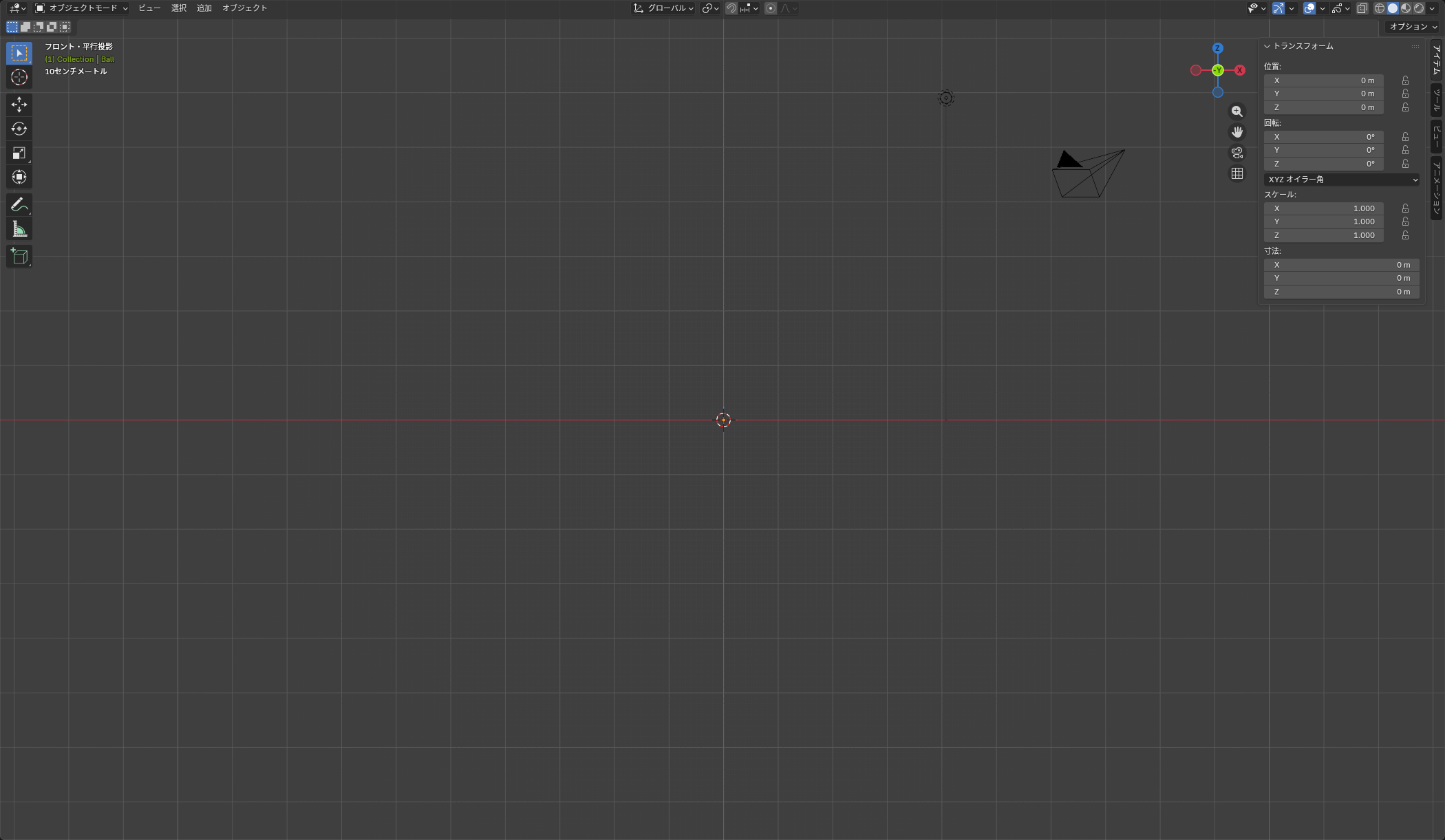
期待される結果: ビューポート左上が「フロント・平行投影」になり、シーンにカメラとライトだけが残る。
ステップ2: グリースペンシルオブジェクトを追加する
- オブジェクトモードのまま、ヘッダの 追加(Add)> グリースペンシル(Grease Pencil)> 空白(Blank) を選択。原点に空のグリースペンシルオブジェクトができます。
- アウトライナーでオブジェクト名をダブルクリックして 「Ball」 にリネーム(任意)。
期待される結果: アウトライナーに「Ball」(グリースペンシル)が追加され、位置 X/Y/Z = 0。
ステップ3: レンダー用カメラを正面・平行投影にする
デフォルトのカメラは斜め・透視投影なので、そのままレンダーすると絵が斜めになります。2Dとしてまっすぐ写すために、カメラを正面を向いた平行投影に変えます。設定すると画面に出るカメラの枠が「描画範囲」の目安にもなります。
- カメラを選択: アウトライナーで「Camera」をクリック(またはビューポートでカメラを左クリック)。
- 位置と回転を設定:
Nキーでサイドバーを開き「アイテム(Item)」タブ →「トランスフォーム」で次の値を入力:- 位置(Location): X=
0 m/ Y=-10 m/ Z=1 m - 回転(Rotation): X=
90°/ Y=0°/ Z=0°(これでカメラは後ろ(-Y)から真正面=+Y方向を向き、地面の少し上を中心に捉えます)
- 位置(Location): X=
- 平行投影に変える: 右の「プロパティ」エディタ →「オブジェクトデータプロパティ(緑のカメラのアイコン)」→「レンズ(Lens)」で、タイプ(Type)= 平行投影(Orthographic)、平行投影のスケール(Orthographic Scale)=
6。 - テンキー
1で正面・平行投影ビューに戻すと、選択中のカメラの長方形の枠が画面中央に出ます。この枠の中に描けば、そのままレンダーに収まります。
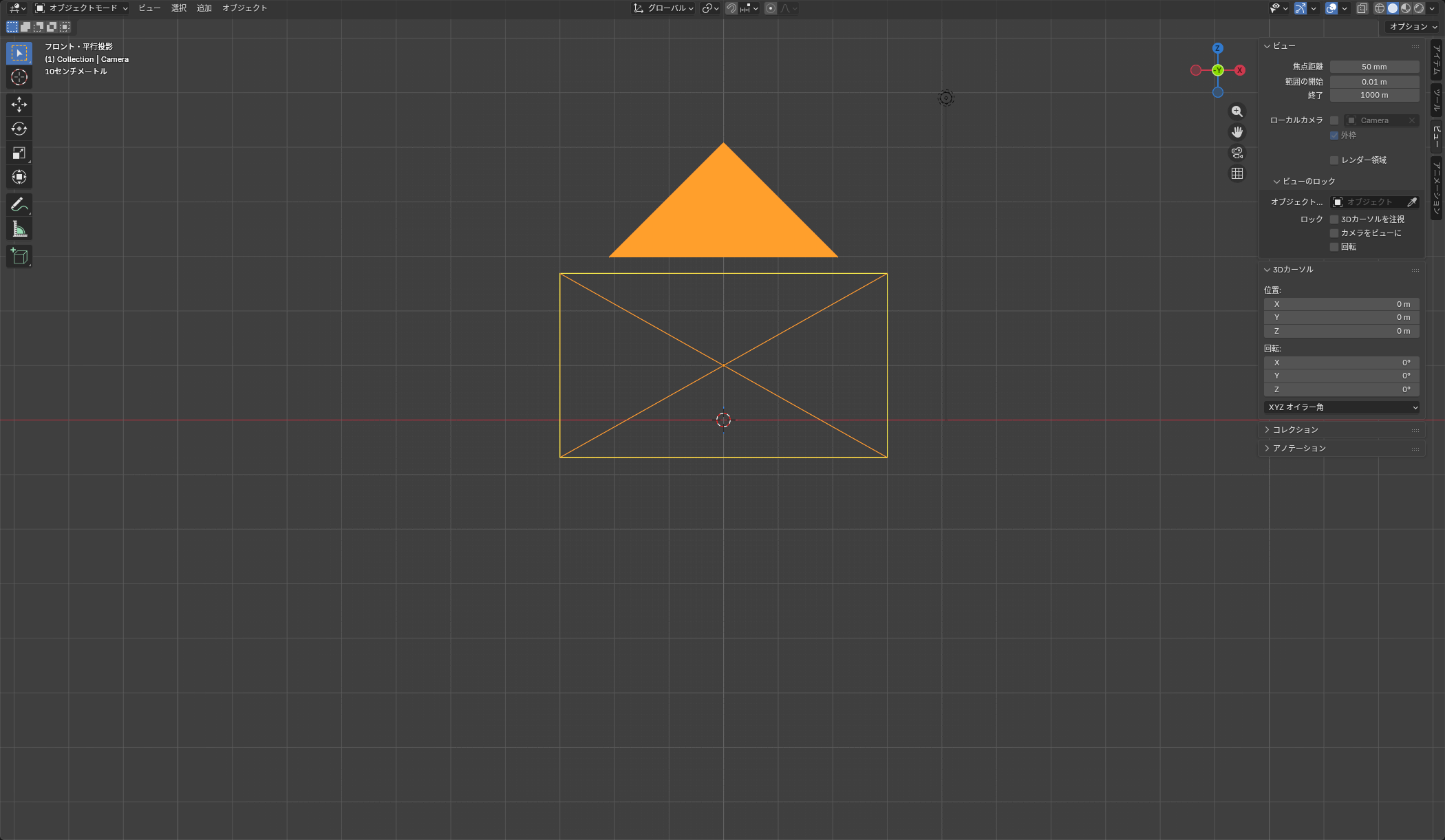
期待される結果: カメラ(三角形)が正面を向き、画面中央に長方形の枠(描画範囲)が出る。枠の下のほうに地面の赤い線が来る。
ステップ4: 作画の準備(Drawモード・オニオンスキン・オートキー)
コマ撮りには (1) フレームごとに描く準備、(2) 前後のコマが薄く見える「オニオンスキン」が要ります。
- Drawモードに入る: ビューポート左上のモード切替を ドローモード(Draw Mode) に。ヘッダが「ドローモード」になり、左に描画ブラシが並びます。
- オートキー(自動キーフレーム)をON: 画面下部のタイムライン(Timeline)ヘッダで、再生ボタン群(
|◀ ◀ ▶ ▶|)のすぐ左にある ●(丸)アイコン「自動キー挿入(Auto Keying)」をクリック。ON で ● が赤く点灯します(タイムラインが細い時は上端をドラッグして広げる)。これで描くたびにそのフレームへ自動でキーフレームが作られます(公式マニュアル「2D Traditional Animation」)。OFFのまま別フレームで描くと現在のキーフレームに上書きされるので注意。 - オニオンスキンをON: ビューポート右上「オーバーレイ(Overlays)」のグリースペンシル項目でオニオンスキンを有効化し、レイヤー側でも有効に(オニオンスキンはレイヤー単位)。前のコマが薄く出て位置決めの目安になります。
- ブラシサイズ: ヘッダの「サイズ(Size)」= 0.02m 前後。
- (塗りたい場合)ヘッダ上部の 両方(Both) を選ぶと線+塗りで描けます。手描きなら塗りもきれいに入ります。本記事の参考画像は輪郭(ストローク)のみのペンシルテスト調です。
- (任意)キャンバスグリッドを表示: ビューポート右上の 「オーバーレイ(Overlays)」ドロップダウン → グリースペンシル(Grease Pencil)→「キャンバス(Canvas)」のグリッド を ON。原点まわりに白いマス目のグリッドが出て、描く平面と大きさの目安になります(既定はOFF。スクショの中央の白い格子がこれです。サブディビジョン4・不透明度0.5が既定。無くても描けます)。
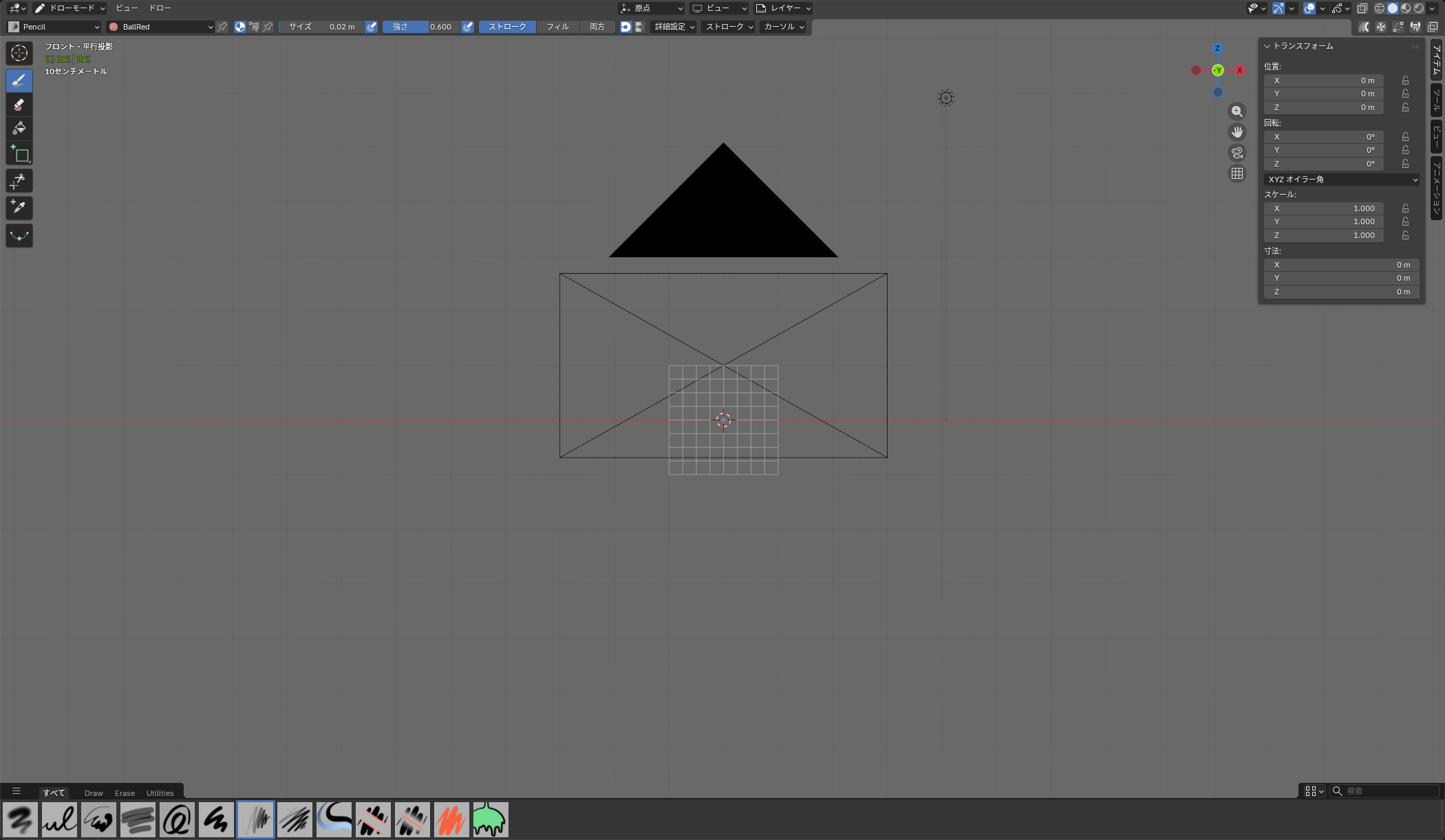
期待される結果: ヘッダが「ドローモード」になり、カメラの枠(描画範囲)と地面の赤い線、(ONにしたなら)中央に白いキャンバスグリッドが見える。
ステップ5: 跳ねるボールを描く(2コマ打ち)
赤い水平線=地面(床)、カメラ枠の中に描きます。2つの定番テクニックを使います:
- タイミング(spacing): ボールは上では「ゆっくり=コマ間隔が狭い」、下では「速い=コマ間隔が広い」。これで重力感が出ます。
- squash & stretch: 落下・上昇の速い瞬間は縦に伸ばし(stretch)、接地の瞬間は横に潰す(squash)。
「2コマ打ち(on twos)」で、奇数フレームに12枚描きます。各フレームへタイムラインに番号を入力 → ボールを1つ描く(オートキーでキーフレーム生成)→ 次の番号へ。前のコマがオニオンスキンで薄く見えるので、それを目安に位置と形を決めます。
| フレーム | ボールの高さ(地面〜トップ) | 形 |
|---|---|---|
| 1 | 一番上(トップ) | 丸 |
| 3 | かなり上 | 丸 |
| 5 | 上の方 | わずかに縦長 |
| 7 | 中ほど(落下中) | 縦に伸ばす(stretch) |
| 9 | 下の方(高速) | 強めに縦長(stretch) |
| 11 | 接地の直前 | 縦長(stretch) |
| 13 | 接地(一番下・床に触れる) | 横に潰す(squash) |
| 15 | 接地の直後 | 縦長(stretch) |
| 17 | 下〜中(高速で上昇) | 強めに縦長(stretch) |
| 19 | 中ほど | 縦に伸ばす(stretch) |
| 21 | 上の方 | わずかに縦長 |
| 23 | かなり上 | 丸 |
ポイント: 上(F1〜5・21〜23)はコマ間隔を狭く、下(F9〜17)は広く。「上でためて、下で速く」が跳ねるボールの気持ちよさです。フレーム13だけ床に接して横ぶくれ、その前後は縦長。
オニオンスキンを全コマ表示にすると、ボールの弧がこう見えます(オレンジ=接地のスカッシュ、薄い色=他コマ):
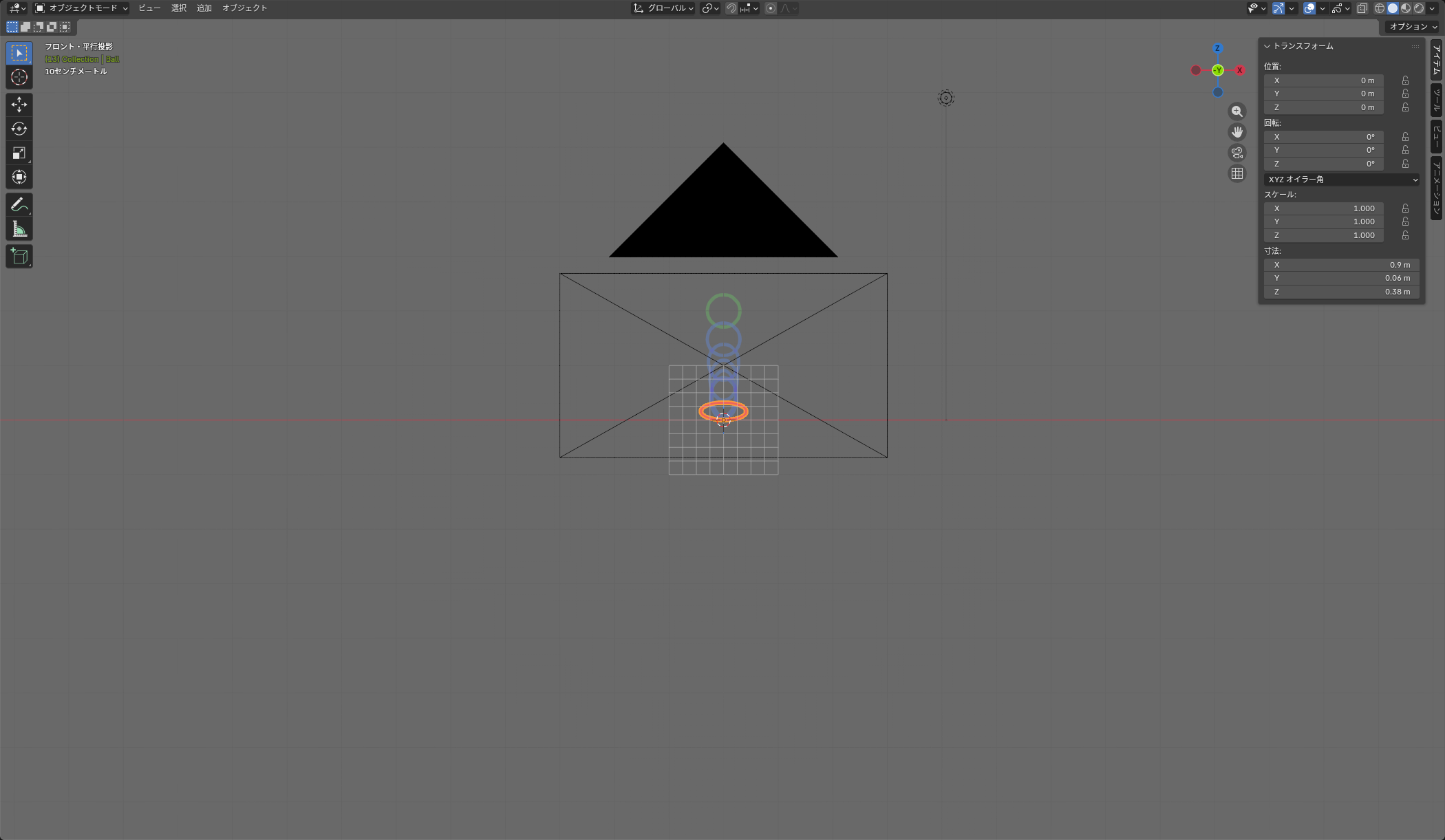
期待される結果: タイムラインのレイヤー行に12個のキーフレームが並び、再生(スペース)するとボールが上から落ちて潰れ、伸びながら戻る。
ステップ6: ループ再生を確認する
- フレーム範囲が 1〜24 であることを再確認(ステップ1で設定済み)。
- ビューポートで スペースキー を押して再生。ボールが落ちて弾んで戻り、最後のコマ(23)から先頭(1)へ自然につながってループします。
- 動きが固ければ、該当フレームへ行ってボールを描き直す(同じフレームに描けば上書き、Drawモードで描けばそのキーフレームが更新されます)。
2コマ打ちなので各ドローイングは2フレーム表示されます。最終フレーム24は23のコマを保持し、先頭1へループします。
ステップ7: MP4に書き出す
- 「プロパティ」→「出力(Output)」タブ。解像度(Resolution)= 960×540、フレーム範囲 1〜24、フレームレート 24fps。
- 「出力」パネルの ファイルフォーマット(File Format) で メディアタイプ=動画(Video) を選び、FFmpeg 動画(FFmpeg Video) にする(Blender 5.1 では画像/動画のメディアタイプ切替で動画フォーマットが出ます)。
- 「エンコーディング(Encoding)」で コンテナ(Container)= MPEG-4、動画コーデック(Video Codec)= H.264、出力品質(Output Quality)は「高(High)」程度。
- 出力先のパスとファイル名を指定。
- メニュー レンダー(Render)> アニメーションレンダリング(Render Animation)(
Ctrl+F12)。指定パスにxxxx0001-0024.mp4ができます。
期待される結果: 1秒のループ MP4 が書き出され、再生すると跳ねるボールが繰り返し再生される(本記事冒頭の動画)。
つまずきポイント / よくある失敗
- 描いたボールが見えない/塗りが入らない: Drawモードで描けば線は出ます。塗りが欲しい時はヘッダの「両方(Both)」を選んでから、だいたい閉じた丸を描く(始点と終点を近づける)。
- 新しいコマが前のコマに乗ってしまう: オートキーがOFFだと現在のキーフレームに上書きされます。タイムライン左の自動キーがONか確認。
- オニオンスキンが出ない: ①オーバーレイのオニオンスキンON ②レイヤーのオニオンスキンON の両方が必要。
- ループが飛ぶ: 先頭(F1=トップ)と最後(F23=かなり上)の位置差が大きいと段差になります。F23はトップに近づけて、F1へ自然につなげます。
- MP4が選べない: 出力フォーマットで「メディアタイプ=動画」を選ぶと FFmpeg 動画が出てきます(画像のままだと連番画像になります)。
まとめ・次にやること
跳ねるボールは、タイミング(spacing)とsquash & stretchという2Dアニメの2大原則を最短で体に入れられる練習です。同じ手順で「2バウンドで減衰する」「横移動しながら跳ねる」に発展させると、よりポートフォリオ映えします。
- 作ったループはGIF/MP4でポートフォリオに添えると動きの素養が伝わります。MyFolio に登録する場合は クリエイター一覧 もどうぞ。
- グリースペンシルは2Dだけでなく3D空間の演出にも使えます。次は「3Dシーンに手描きエフェクトを足す」に挑戦するのもおすすめです。
参考
- Blender 公式マニュアル「グリースペンシル」(5.1): https://docs.blender.org/manual/ja/5.1/grease_pencil/index.html
- Blender 公式マニュアル「グリースペンシルでのアニメーション(2D Traditional Animation)」(5.1): https://docs.blender.org/manual/ja/5.1/grease_pencil/animation/introduction.html
- Blender 公式マニュアル「オニオンスキン」(5.1): https://docs.blender.org/manual/ja/5.1/grease_pencil/properties/onion_skinning.html
- Blender 5.1 リリース情報(グリースペンシル刷新): https://www.blender.org/download/releases/5-1/
この記事をシェア