2026.06.13
ノイズで遊ぼう!その1 Blenderパーリンノイズ入門
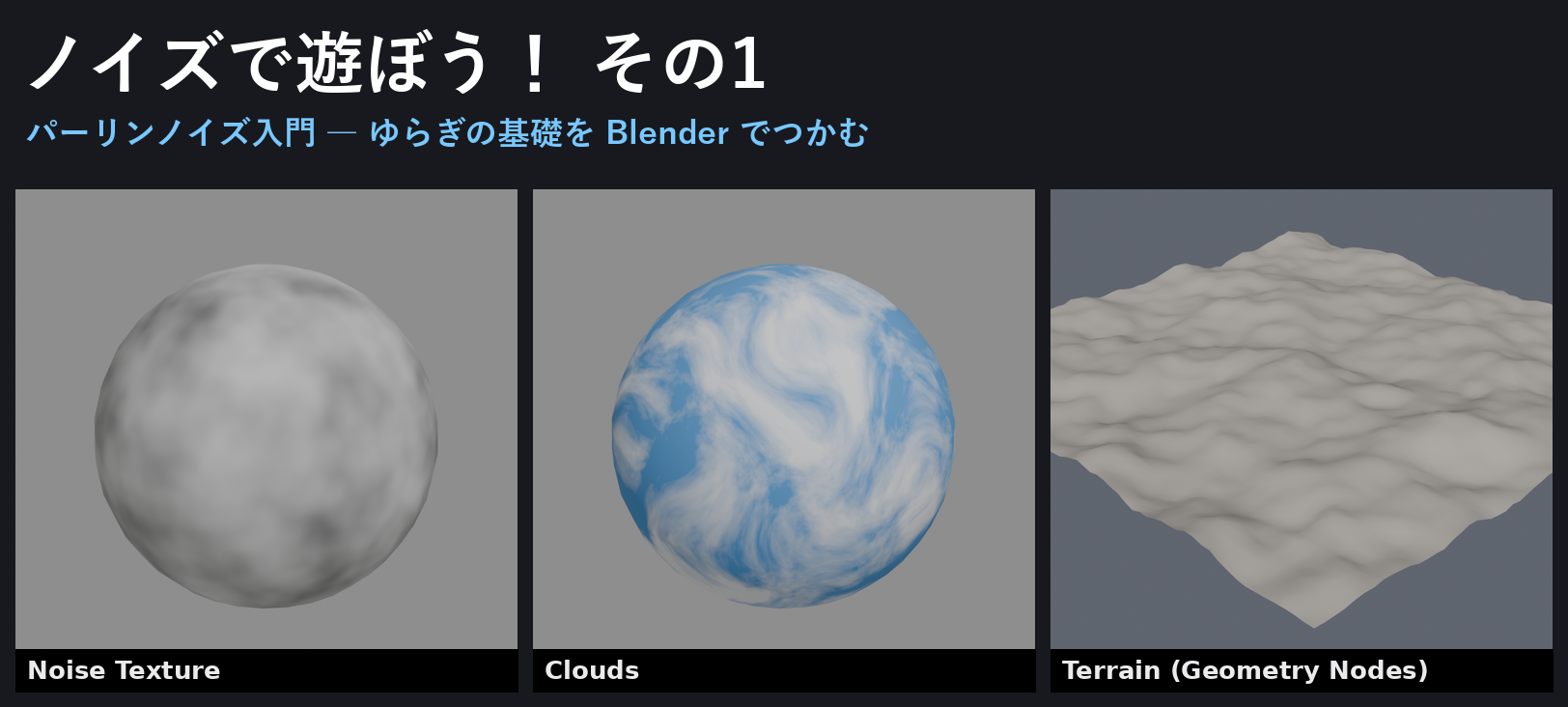
3DCGの「自然な質感」や「ランダムな形」は、ほとんどがノイズから生まれています。この連載「ノイズで遊ぼう!」では、いろいろなノイズをBlenderのマテリアルやVFX・地形・ジオメトリノードに使い倒していきます。
第1回はすべての土台になるパーリンノイズ(ノイズテクスチャ)。スケール / 細かさ / 粗さ / 歪み の4つのパラメータが何を変えるのかを、ひとつずつ実値で確認します。そのうえで、「複製するだけでパラメータ違いを一望できる比較ベンチ」と、応用として雲マテリアル・ジオメトリノード地形まで作ります。初めてシェーダーノードを触る人でも迷わないよう、ボタンやノードの「どこにあるか / どう出すか」を毎回書きます。
完成形と前提
- 使用ソフト: Blender 5.1.1(5.x なら同手順。ノードの日本語名は本文で英名も併記します)
- レンダーエンジン: EEVEE(5.1の既定。重い設定は不要)
- OS: Windows / macOS どちらでも同じ
- 前提知識: 特になし。オブジェクトの追加とプロパティ操作ができればOK
- 所要時間: 約40〜60分
- 完成物: 上のカバー画像の3点 +
スケール違いを自動表示する比較ベンチ - UI言語: この記事は日本語UIの表記で進めます(
編集 > プリファレンス > インターフェース > 翻訳で言語を確認できます)。各ノード名は「日本語(English)」で併記します。
比較ベンチについて: 球に貼って終わりにせず、オブジェクト情報(Object Info)ノードで各球の位置から
スケールを自動計算し、球を複製して横に並べるだけでノイズの粗さが段階的に変わる「比較ベンチ」を1マテリアルだけで組みます(後述の Part 3)。パラメータ感覚を“手で回して”身につけられる、再利用できる .blend になります。
ノイズって何?(30秒で)
パーリンノイズは「なめらかにつながったランダムな濃淡」です。完全なランダム(砂嵐)と違って、隣り合う点の値が近いので、雲・岩・水面・地形のような“自然なムラ”を作れます。Blenderではこれがノイズテクスチャノード1個で手に入ります。まずはこの1個を球に貼るところから始めます。
Part 1: パーリンノイズを球に貼る(ベース作り)
ステップ1: 初期Cubeを削除する
Blenderを新規起動すると中央に立方体(Cube)があります。これを消します。
- どこ: 中央の大きな3Dビューポート。
- 操作: 立方体を左クリックで選択(輪郭がオレンジに光る)→
Xキー → 出る小メニューで削除をクリック。メニューからやるなら上部のオブジェクト > 削除。
期待される結果: ビューポートから立方体が消え、カメラとライトだけが残る。
ステップ2: UV球を追加する
- どこ: 3Dビューポート上部のヘッダにある
追加(Add)メニュー。ホットキーはShift+A。 - 操作:
追加 > メッシュ > UV球(UV Sphere)。 - 追加直後、ビューポート左下に「UV球を追加」という小さな折りたたみパネルが出ます。クリックで開き、半径=
1.0、セグメント=32、リング=16(すべて既定値)であることを確認。
期待される結果: 原点に直径2mのカクカクした球が出る(この時点ではポリゴンの面が見える)。
ステップ3: スムーズシェードをかける
カクカクを消してなめらかな球にします。
- どこ: 球を選択した状態で、ビューポート上で右クリック。
- 操作: 出たメニューの スムーズシェード(Shade Smooth)をクリック。メニュー派なら上部
オブジェクト > スムーズシェード。
期待される結果: 球の面のつなぎ目が消え、つるんとした球になる。
ステップ4: 新しいマテリアルを作る
- どこ: 画面右側のプロパティエディタ。縦に並んだタブのうち、赤いチェッカー模様の球アイコン(=マテリアルプロパティ)をクリック。
- 操作: 上の方にある 新規(New)ボタンをクリック。
- 名前は分かりやすく
M_Noiseに変えておきます(マテリアル名の欄をダブルクリックで編集)。
期待される結果: マテリアルスロットに「M_Noise」が追加され、下に「ベースカラー」「金属製」などのプロパティがずらっと出る。
ステップ5: シェーダーエディタを開く
ノードをつなぐ専用エディタに切り替えます。一番簡単なのはワークスペースタブを使う方法です。
- どこ: Blender最上段のメニューバーのすぐ下に、
レイアウトモデリング… と並ぶワークスペースタブがあります。 - 操作: その中の シェーディング(Shading)タブをクリック。
- 画面下半分がシェーダーエディタ(黒い格子の領域)に変わり、ステップ4で作った「プリンシプルBSDF(Principled BSDF)」と「マテリアル出力(Material Output)」の2ノードが見えます。
期待される結果: 下半分にノードエディタが出て、球を選択していれば M_Noise のノードが表示される。
ステップ6: ノイズテクスチャをつなぐ
ここが主役です。
- ノードを追加: シェーダーエディタ上にマウスを置き
Shift+A。出た追加メニューの**一番上にある「検索」(Search)**をクリックし、ノイズテクスチャと打って選びます。- この「検索で追加」が一番確実です。Blenderはバージョンでメニューのカテゴリ位置が変わるので、本記事では以降もノード名で検索する方法を基本にします(カテゴリ位置も併記しますが、迷ったら検索)。ノイズテクスチャはメニューなら
テクスチャ(Texture) > ノイズテクスチャにあります。
- この「検索で追加」が一番確実です。Blenderはバージョンでメニューのカテゴリ位置が変わるので、本記事では以降もノード名で検索する方法を基本にします(カテゴリ位置も併記しますが、迷ったら検索)。ノイズテクスチャはメニューなら
- 追加したノードはマウスに付いてくるので、プリンシプルBSDFの左あたりでクリックして置きます。
- 線をつなぐ: ノイズテクスチャ右側の 係数(Fac)という丸い端子から、プリンシプルBSDFの ベースカラー(Base Color)の端子までドラッグして接続。
- ノイズテクスチャのパラメータが既定値であることを確認します:スケール=
5.000/ 細かさ(Detail)=2.000/ 粗さ(Roughness)=0.500/ 歪み(Distortion)=0.000。 - プリンシプルBSDF の 粗さ を
0.8にする: BSDFノードの 粗さ(Roughness)欄をクリックして0.8と入力。鏡面の映り込み(テカり)が減って、白黒のノイズ模様がはっきり見えるようになります(下のノード画像でも粗さが0.800になっています)。
ノードのつながりはこの通りです:
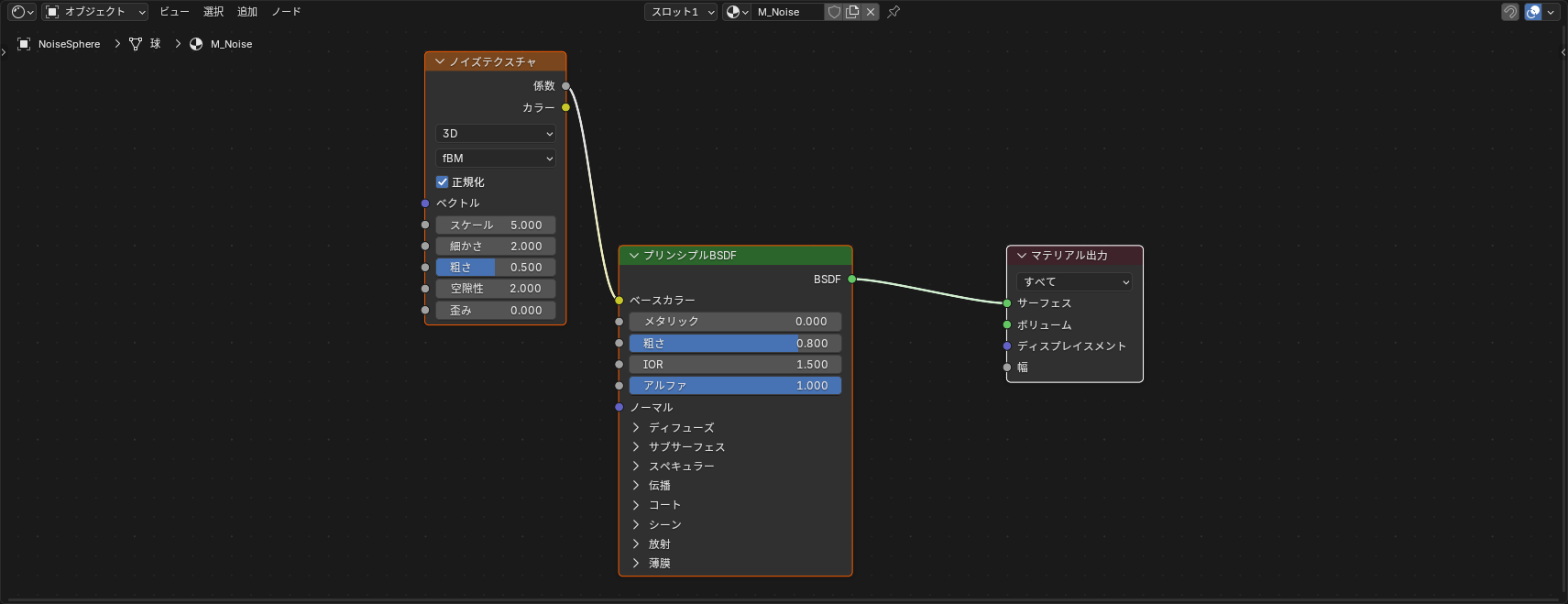
なぜ係数(Fac)を使う? ノイズテクスチャには「係数(グレースケール1本)」と「カラー(RGB)」の2つの出力があります。まずは白黒で濃淡を見たいので係数を使います。係数をカラー端子につなぐと、Blenderが自動でグレーに変換してくれます。
期待される結果: ビューポート右上のシェーディングをマテリアルプレビュー(球が4つ並んだアイコンのうち3つ目)にすると、球にもやもやした白黒のまだら模様が乗る。
ステップ7: カメラ・ライト・ワールドを整える(レンダーを揃える)
この記事と同じ見た目にするための最小セットアップです。値はすべて実値で指定します。
- カメラ位置: アウトライナー(右上の一覧)で Camera を選択 →
Nキーでビューポート右にサイドバーを出す → アイテム(Item)タブ → トランスフォーム > 位置 をX=2.72 / Y=-2.56 / Z=1.83に。回転は既定のまま(原点を向いています)。 - ライト: アウトライナーで Light(既定のポイントライト)を選択 → サイドバーの 位置 を
X=4.0 / Y=-1.5 / Z=5.5。強さは既定の1000Wのまま(プロパティの電球アイコン > パワー)。 - ワールド(背景の明るさ): 右のプロパティで赤い地球儀アイコン(ワールドプロパティ)→ カラー をクリックして明度を上げ、
0.28(RGBすべて0.28のグレー)に。これで影側がつぶれず均一に見えます。 - 出力サイズ: プロパティのプリンタアイコン(出力プロパティ)→ 解像度 X=1080 / Y=1080。
- サンプル: プロパティの裏返ったカメラアイコン(レンダープロパティ)→ サンプリング > レンダー を
64に(既定でもOK、ノイズ感が気になれば上げる)。
ステップ8: レンダリングする
- 操作:
F12(またはメニューレンダー > 画像をレンダリング)。 - 別ウィンドウ(画像エディタ)でレンダリング結果が表示されます。
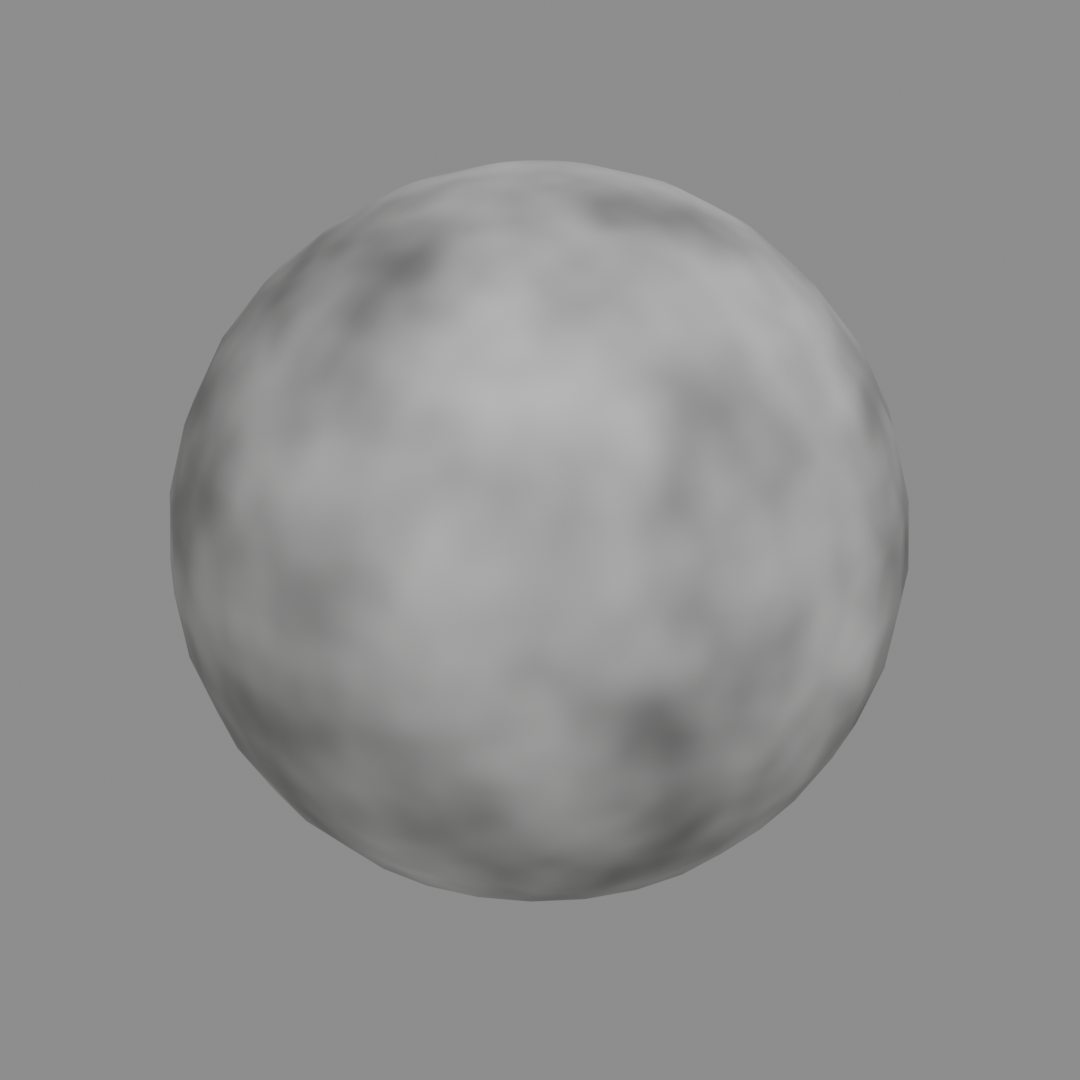
期待される結果: 雲のような、なめらかな白黒のまだら模様の球。これが「素のパーリンノイズ」です。この球を土台に、次は4つのパラメータを動かしていきます。
Part 2: 4つのパラメータを理解する
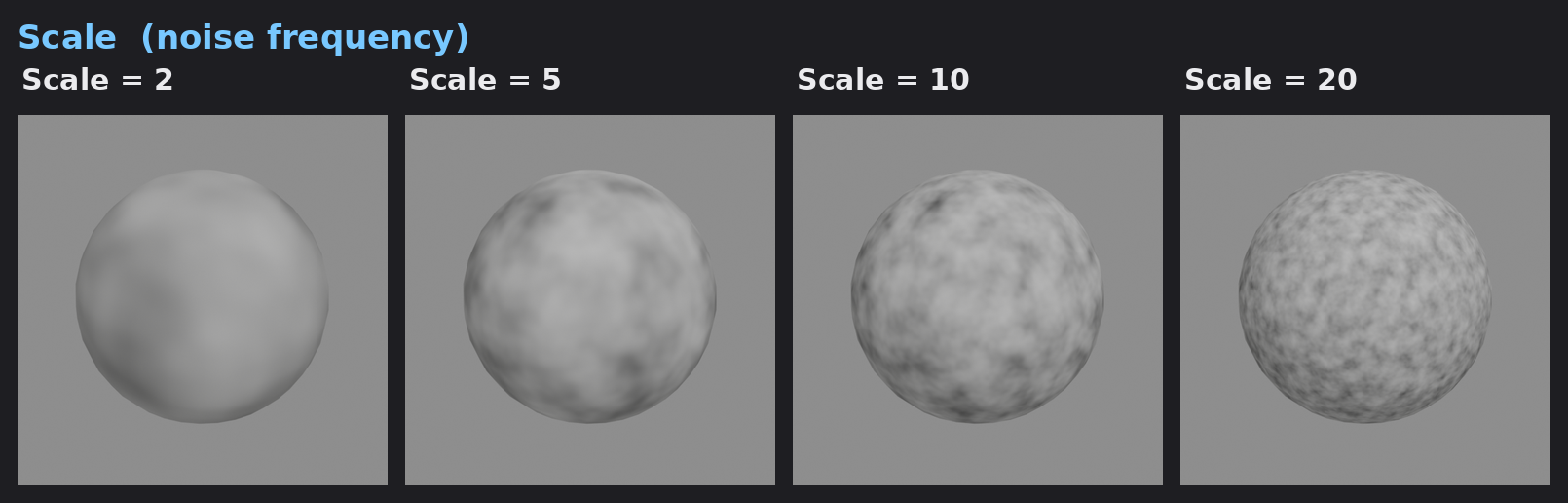
ここからはノイズテクスチャの4つの数値をひとつずつ変えて、見た目がどう変わるかを確認します。変え方は共通で「ノイズテクスチャの該当パラメータの数字を左ドラッグまたはダブルクリックして入力→ F12 で再レンダー」です。下の比較画像は、その値だけを変えて個別にレンダーしたものを並べています。
スケール(Scale) ― ノイズの細かさ(周波数)
模様の密度です。大きいほど目が細かくなります(他は既定: 細かさ2 / 粗さ0.5 / 歪み0)。
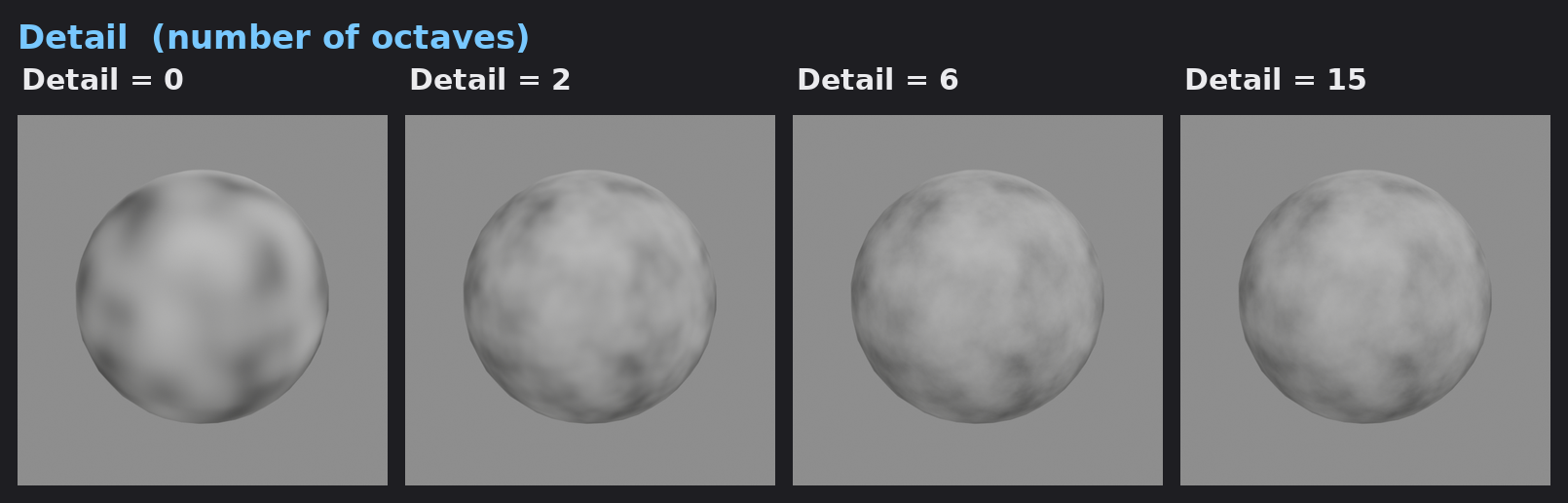
細かさ(Detail) ― 重ねるノイズの段数(オクターブ)
細かいノイズを何段重ねるかです。0だとのっぺり、大きいほど細部のディテールが増えます(スケール5固定)。
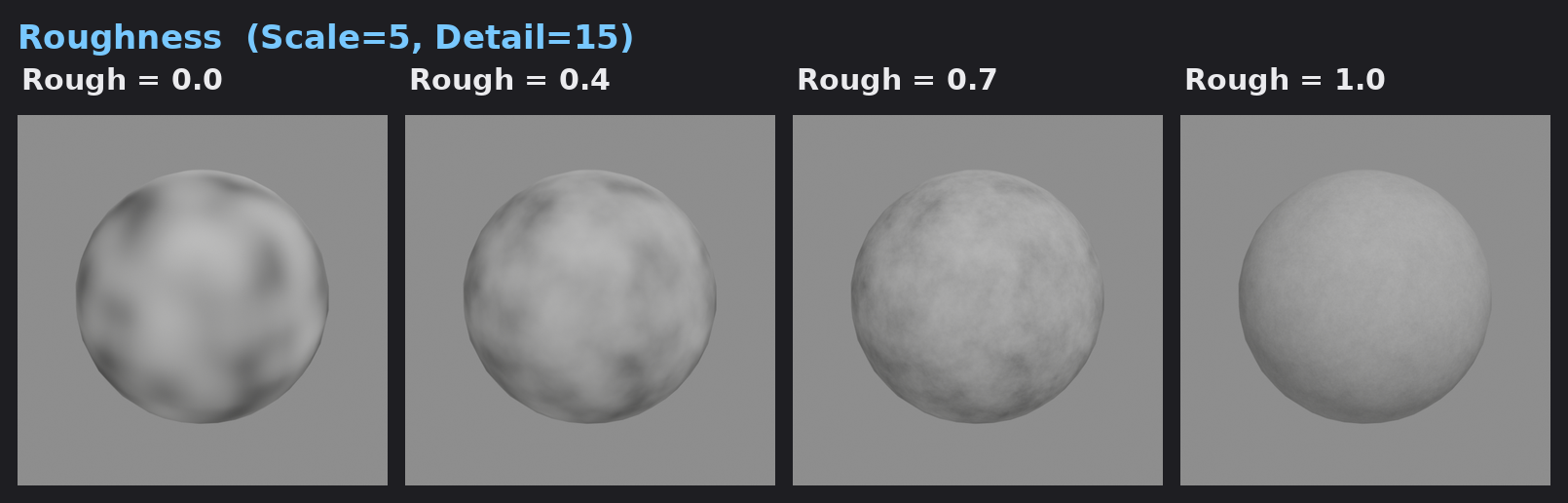
粗さ(Roughness) ― 細部の効き具合
重ねた細かいノイズをどれだけ強く残すかです。小さいとなめらか、大きいとザラザラに。違いが見えるよう細かさを15に上げて比較しています(スケール5・細かさ15固定)。
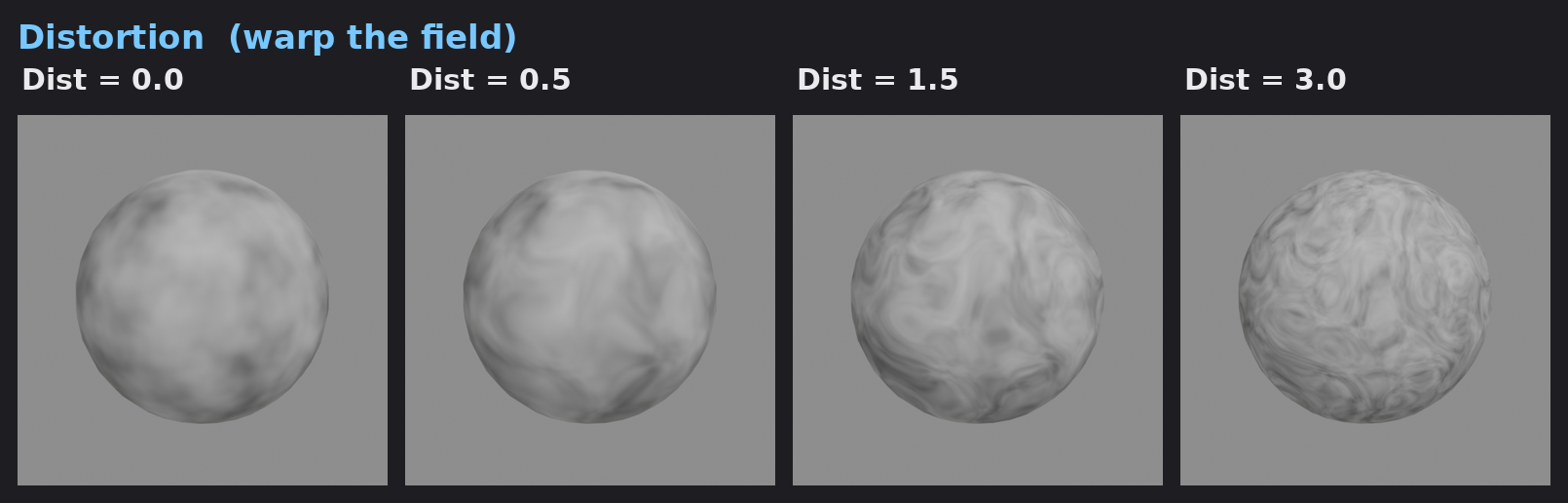
歪み(Distortion) ― 模様をうねらせる
ノイズの座標そのものをずらして、模様を渦のようにうねらせます。煙や大理石、流体っぽさを出すのに効きます(スケール5・細かさ2固定)。
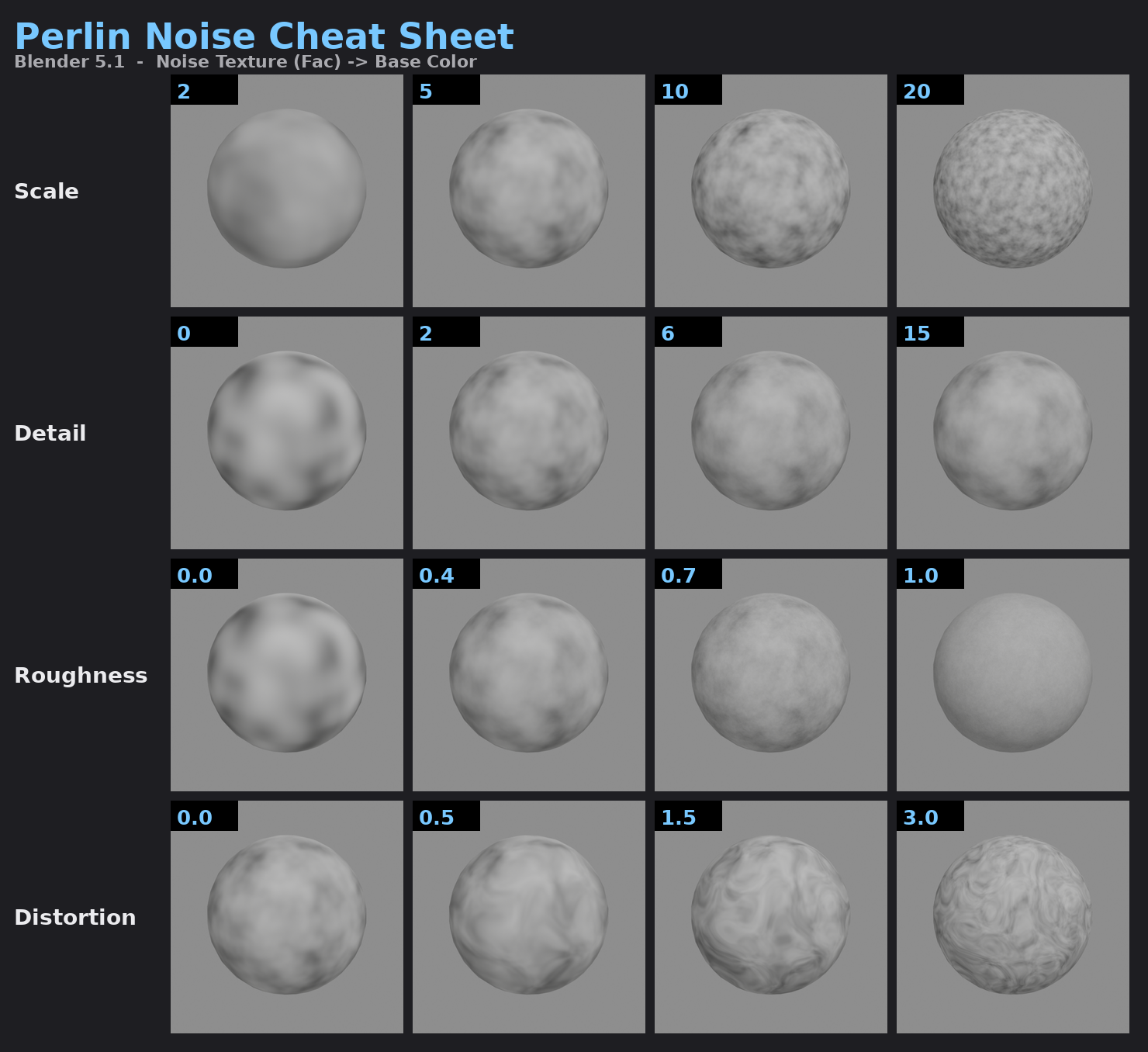
まとめ:パーリンノイズ チートシート
4パラメータを1枚にまとめました。迷ったらこれを見て当たりを付けてください。
Part 3: 複製するだけの「ノイズ比較ベンチ」
パラメータを覚えるには「並べて見比べる」のが一番です。でも球ごとに値を打ち直すのは面倒。そこで球の位置(X座標)から スケール を自動計算するマテリアルを1つだけ作ります。これを使うと、球を複製して右にずらすだけでスケールが段階的に変わります。1マテリアルを共有したまま、並べた分だけ違う見た目になります。
ステップ9: 位置駆動のマテリアルを組む
新しいマテリアル(M_Bench)を作り(ステップ4と同じ要領)、シェーダーエディタで次のノードを組みます。ノード追加はすべて Shift+A > 検索 でノード名を打つのが確実です(メニュー位置も併記)。
- オブジェクト情報(Object Info): 検索で
オブジェクト情報(メニューなら入力(Input) > オブジェクト情報)。出力の 位置(Location)を使います。 - XYZ分離(Separate XYZ): 検索で
XYZ分離(メニューならユーティリティ(Utilities) > ベクトル > XYZ分離)。オブジェクト情報の 位置 → XYZ分離の入力へ接続。 - 数式(乗算): 検索で
数式(メニューならユーティリティ > 数式)。ノードの演算ドロップダウン(既定「加算」と書かれた欄)を 乗算(Multiply)に変更。XYZ分離の X → 数式の上の入力へ。下の値を1.600。 - 数式(加算): もう1つ
数式を追加し、演算は 加算(Add)のまま。乗算の出力 → 加算の上の入力へ。下の値を3.000。 - ノイズテクスチャ: 検索で
ノイズテクスチャ。加算の出力 → ノイズテクスチャの スケール 端子へ接続。細かさ=2.000/ 粗さ=0.500。 - ノイズの 係数(Fac) → プリンシプルBSDF の ベースカラーへ。
つまり スケール = X座標 × 1.6 + 3.0。X=0の球はスケール3、X=2.5の球はスケール7…と自動で増えていきます。
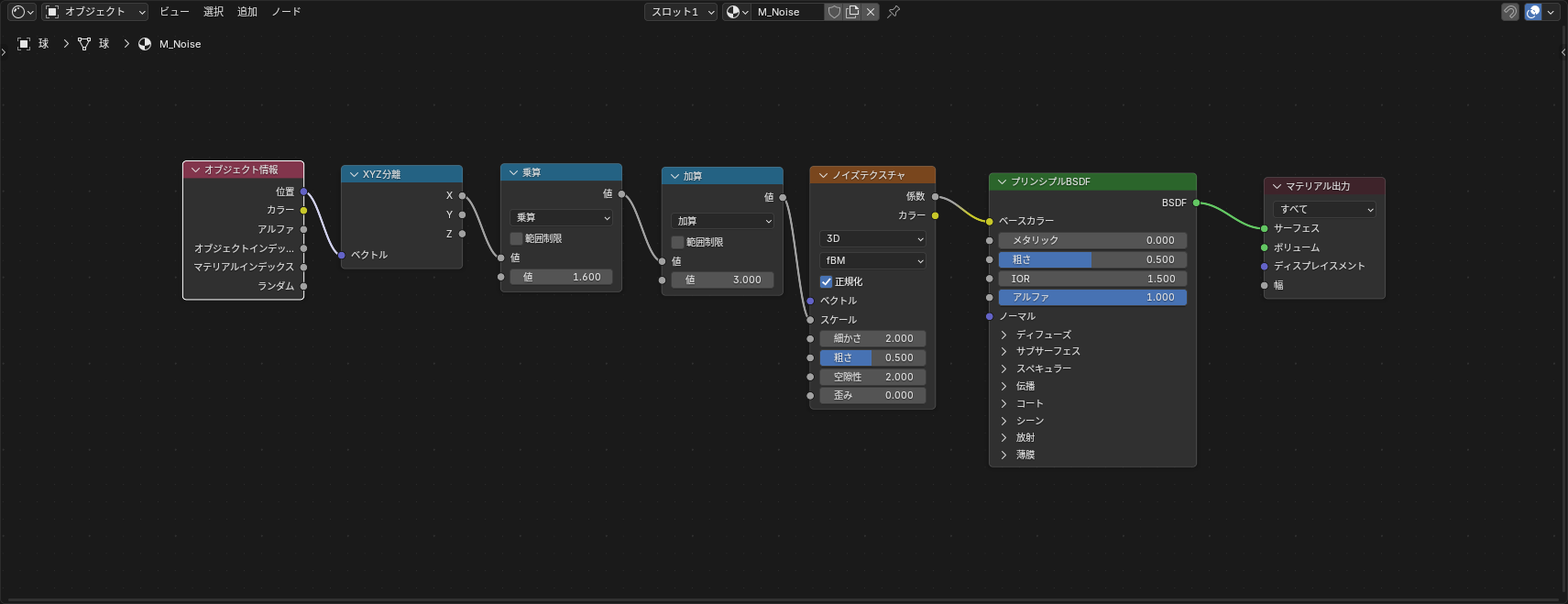
期待される結果: 原点の球(X=0)はスケール3の粗いノイズになる。
ステップ10: 球を複製して並べる
- ベンチ用の球を1つ選択し、
M_Benchを割り当てる(マテリアルプロパティでスロットを M_Bench に)。 Shift+D(複製)→ すぐにXキー(X軸固定)→2.5と入力 →Enter。これで右に2.5mずれたコピーができます。- これをあと3回繰り返し、合計5個を
X=0, 2.5, 5, 7.5, 10に並べます。複製は元のマテリアルを共有しますが、オブジェクト情報は各球の位置を別々に読むので、見た目だけが変わります。
ステップ11: 正面から一列で撮る
横長の列を正面から撮ります。カメラは透視投影(既定)のまま、列の正面・少し離れた位置に置いてパースの歪みを抑えます。
- アウトライナーで Camera を選択 → 右のプロパティで緑のカメラアイコン(オブジェクトデータプロパティ)→ レンズ > タイプ が 透視投影(Perspective)、焦点距離 が
50mmであることを確認(どちらも既定値)。 - カメラの 位置 を
X=3 / Y=-18 / Z=0、回転 をX=90° / Y=0 / Z=0(列を正面から見る向き)。Nサイドバーのトランスフォームで入力。Yを-18と遠めにすることで、透視でも各球がほぼ同じ大きさに見えます。 - 出力を横長に: 出力プロパティで 解像度 X=1920 / Y=540。
F12でレンダー。
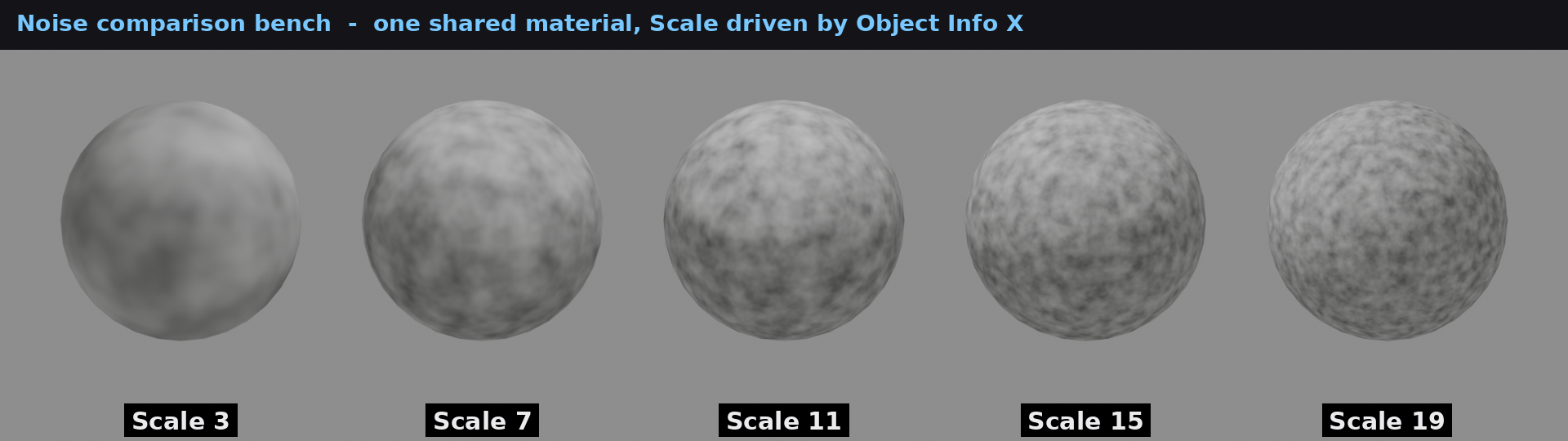
期待される結果: 左から右へノイズが段階的に細かくなる5連球。値を一切打ち直していないのに5種類の見た目が並びます。球を足すほど比較サンプルが増えるので、自分専用のパラメータ早見ベンチとして保存しておくと便利です。
Part 4: 応用 ― 同じノイズを質感と形に使う
パーリンノイズは「色」にも「形」にも使えます。最後に2つだけ応用を作ります。
応用1: 雲(カラーランプで色を割り当てる)
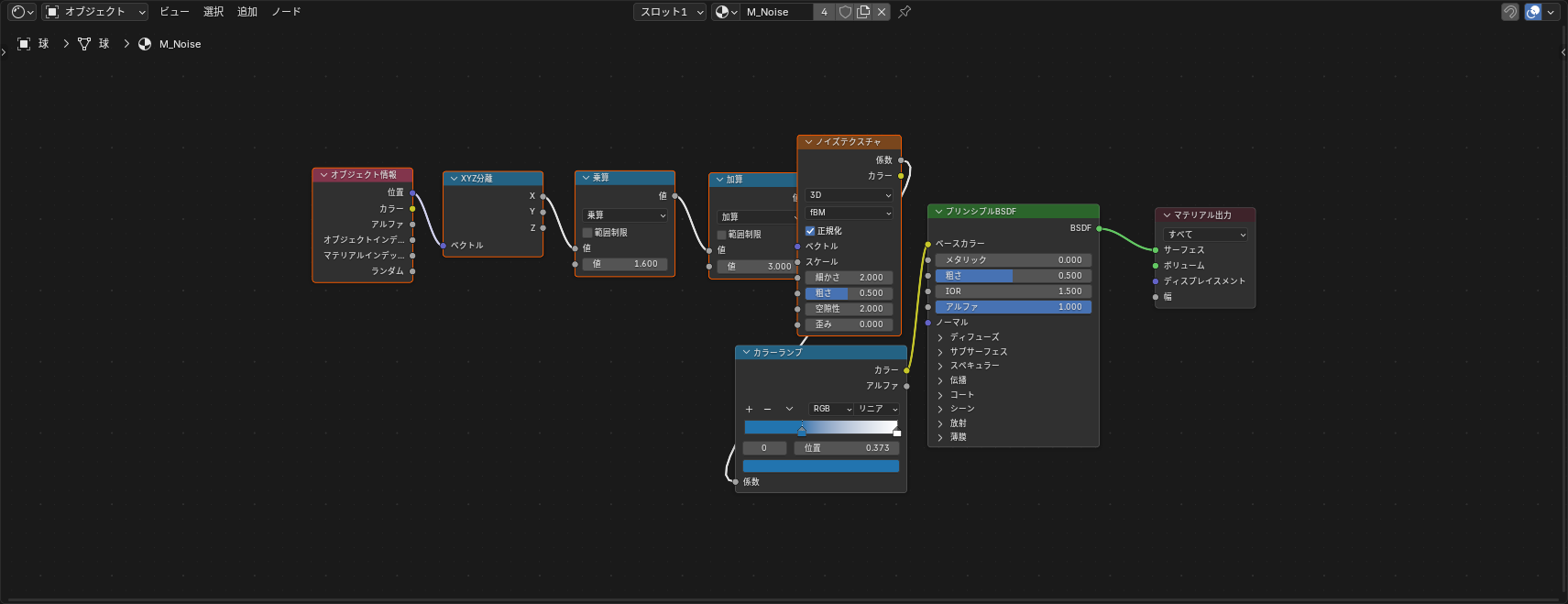
係数をカラーランプ(ColorRamp)に通すと、ノイズの濃淡を好きな色グラデーションに置き換えられます。青→白にすれば雲の惑星に。
ステップ6の球(または新しい球)のマテリアルで:
- カラーランプを追加: 検索で
カラーランプ(メニューならコンバーター(Converter) > カラーランプ)。 - つなぎ替え: ノイズテクスチャの 係数 → カラーランプの 係数(Fac)へ。カラーランプの カラー(Color)→ プリンシプルBSDF の ベースカラーへ。
- カラーランプのカラーストップを2つにして:左(位置
0.40)を青RGB(0.10, 0.35, 0.75)、右(位置0.60)を白RGB(0.95, 0.97, 1.0)。補間は リニア(Linear)。 - 雲のディテールを出すため、ノイズテクスチャの スケール=
3.0/ 細かさ=8.0/ 歪み=1.0に(歪みでうねりが出ます)。
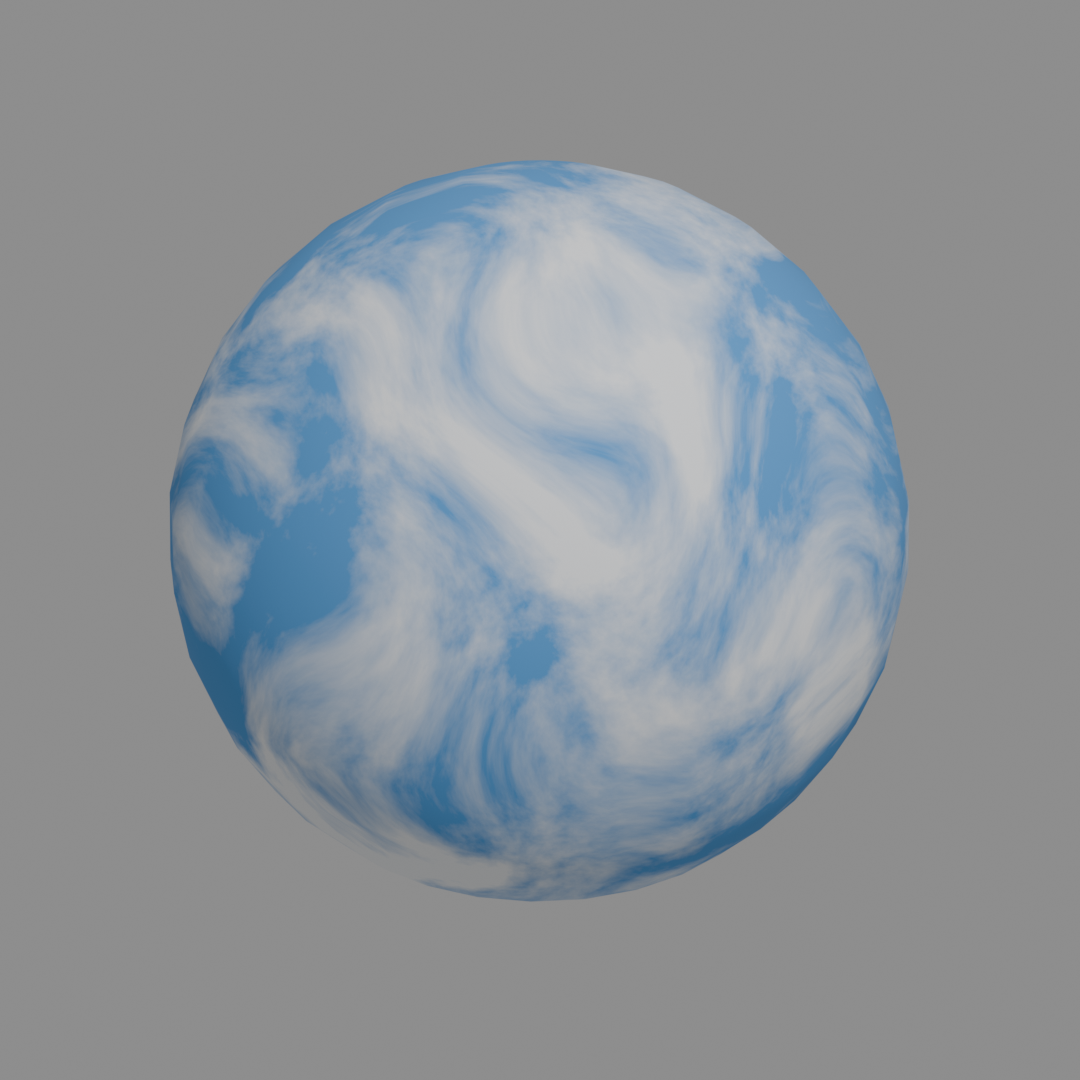
期待される結果: 青地に白い雲が渦巻く惑星のような球。
位置スライダを近づけるほど雲のフチがくっきりします。
応用2: ジオメトリノードで地形を作る
同じノイズで、今度は**形(高さ)**を作ります。平面を細分化して、ノイズの値だけ上下に押し出せば地形になります。
- 平面を追加:
Shift+A > メッシュ > 平面。左下のパネルでサイズを確認(既定2m)。今回は分かりやすくスケールを3倍(S→3→Enter)にし、オブジェクト > 適用 > スケールで確定。 - ワークスペースタブの ジオメトリノード(Geometry Nodes)を開く → 平面を選んだ状態で下のエディタの 新規(New)ボタンを押す。グループ入力(Group Input)とグループ出力(Group Output)が出ます。
- 次のノードを
Shift+A > 検索で追加してつなぎます(メニュー位置も併記):- メッシュ細分化(Subdivide Mesh)を グループ入力 → 出力 の間に挟み、レベル(Level)=
6(メニューならメッシュ(Mesh) > 操作 > メッシュ細分化)。 - 位置(Position)ノード(メニューなら
ジオメトリ(Geometry) > 読み込み > 位置)→ ノイズテクスチャ の ベクトル(Vector)へ。ノイズの スケール=0.7/ 細かさ=8.0/ 粗さ=0.55。ノイズテクスチャはGN内でも検索で追加できます。 - ノイズの 係数 → 数式(乗算)(
ユーティリティ > 数式、演算を乗算に)で0.9倍 → XYZ合成(Combine XYZ、ユーティリティ > ベクトル)の Z へ。 - 位置設定(Set Position、メニューなら
ジオメトリ > 書き込み > 位置設定)を細分化の後ろに置き、XYZ合成の出力を オフセット(Offset)へ。位置設定 → グループ出力。
- メッシュ細分化(Subdivide Mesh)を グループ入力 → 出力 の間に挟み、レベル(Level)=
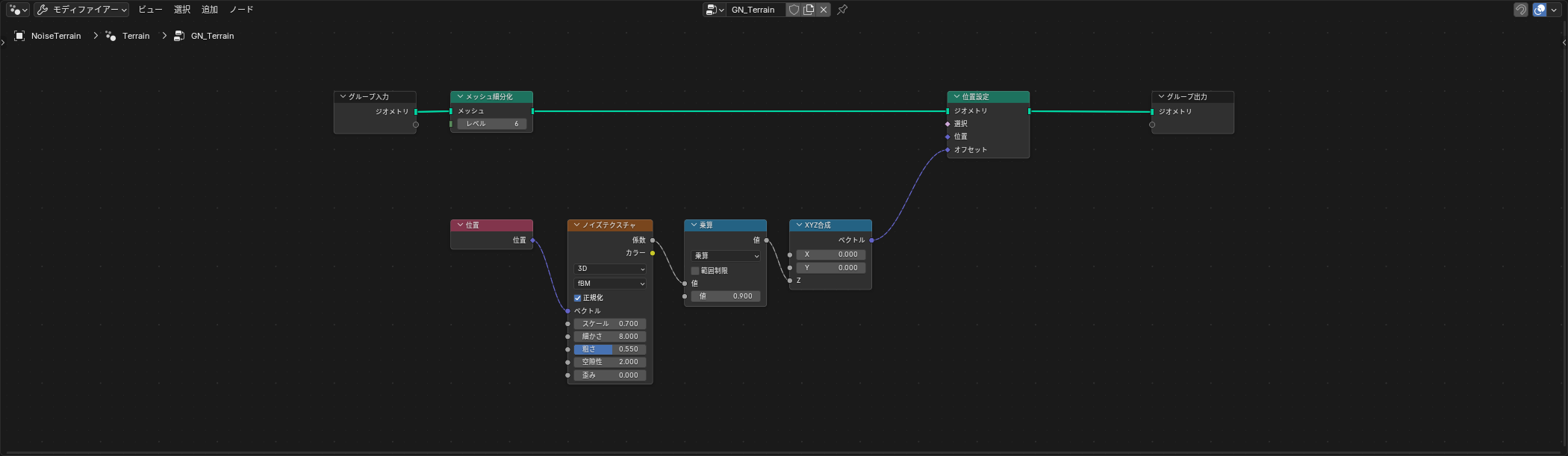
- スムーズシェードをかける: このままだと細分化した面がカクカク(フラットシェード)に見えます。3Dビューポートで平面を選択 → 右クリック → スムーズシェード(Shade Smooth)。ベースメッシュのスムーズ設定はメッシュ細分化・位置設定を通過しても保たれるので、ジオメトリノード側に「スムーズシェードを設定」(Set Shade Smooth)ノードを足す必要はありません。
- 平面にマテリアルを付け(
M_Terrain、ベースカラーをRGB(0.50,0.46,0.40)・粗さ0.9程度)、ライトをサン(Sun)にすると陰影が出ます(ライトのデータプロパティで タイプ > サン、強さ=3.2)。カメラを位置 X=6.2 / Y=-6.2 / Z=4.3、回転X=61° / Z=46°くらいの俯瞰に。
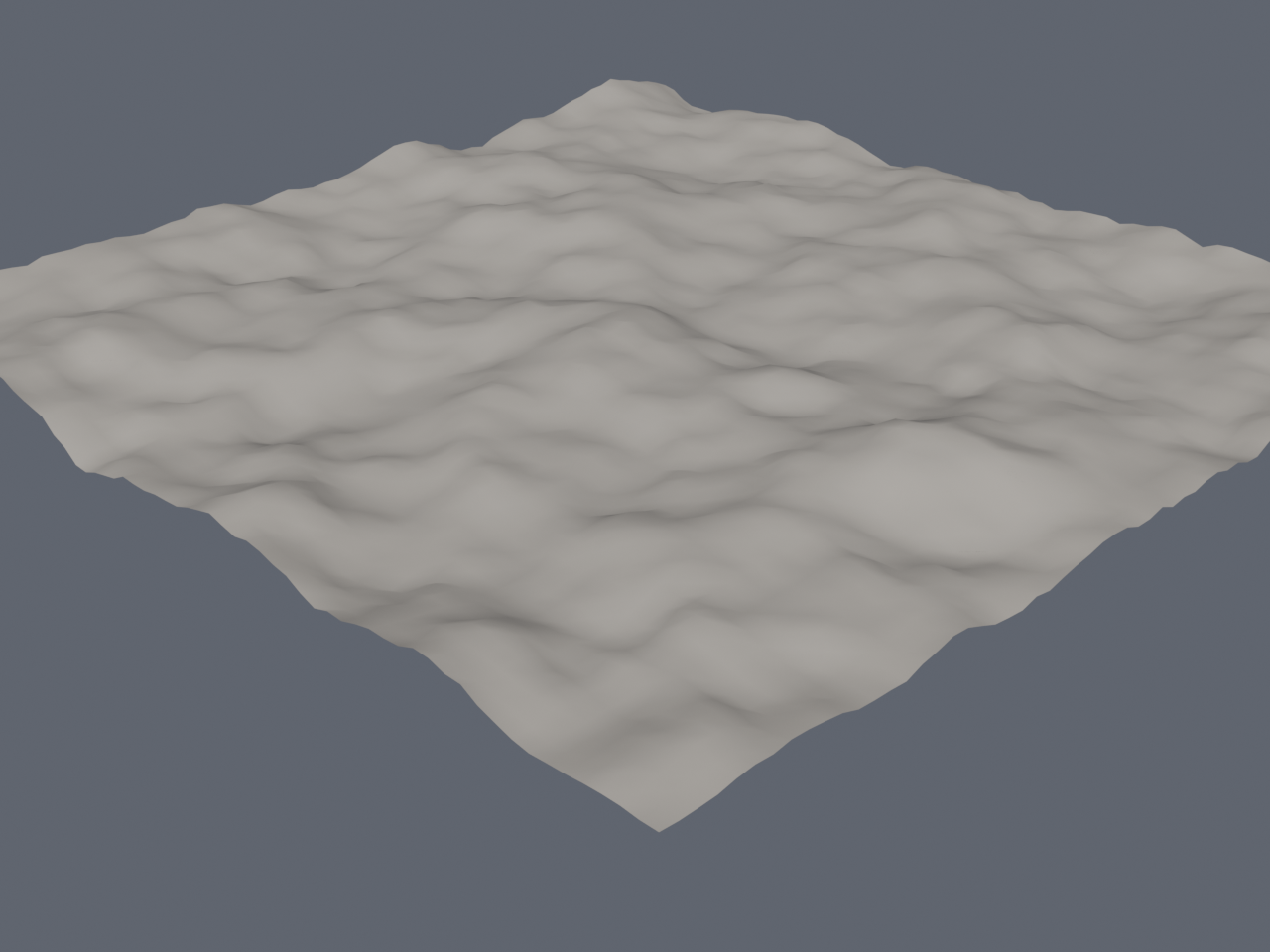
期待される結果: なだらかな丘が連なる地形。スケールを上げると尾根が細かく、数式の倍率を上げると山が高くなります。これは連載「その4(ジオメトリノードでノイズ散布)」「その5(ノイズで動かす)」への布石にもなります。
つまずきポイント / よくある失敗
- ノードを追加してもビューポートが変わらない: ビューポート右上のシェーディング切替(球が並んだ4アイコン)が「ソリッド」のままだと色が出ません。3つ目のマテリアルプレビューか4つ目のレンダーに切り替えます。
- 粗さ(Roughness)を変えても見た目が変わらない: 粗さは「重ねた細部の効き」なので、細かさ(Detail)が0や2のままだと効果がほぼ見えません。細かさを10以上に上げてから粗さを動かしてください。
- 比較ベンチで全部の球が同じ見た目になる: 「オブジェクト情報(Object Info)」ではなく「テクスチャ座標(Texture Coordinate)」をつないでいないか確認を。位置を読むのはオブジェクト情報の“位置(Location)”出力です。また複製を
Alt+D(リンク複製)でメッシュごと共有してもマテリアルは同じでOK、位置さえ違えば見た目は変わります。 - 地形が平らなまま: 平面のスケールを適用(
オブジェクト > 適用 > スケール)していないと、ノイズ座標がつぶれて変位が出ないことがあります。また**位置設定(Set Position)の“オフセット”**につないでいるか(“位置”ではなく)を確認。 - レンダーが暗い/明るすぎる: ワールドのカラー(背景の明るさ)とライトのパワーで調整します。本記事はワールド
0.28・ポイントライト1000Wが基準です。
まとめ・次にやること
パーリンノイズの4パラメータ(スケール/細かさ/粗さ/歪み)と、色(雲)・形(地形)への応用、そして複製するだけの比較ベンチまで作りました。ノイズは「連続したランダム」を1ノードで生む万能ツールです。ここで作った .blend は次回以降の土台になります。
この連載「ノイズで遊ぼう!」は全5回の予定です:
- その1 パーリンノイズ入門(この記事)
- その2 Voronoi(ボロノイ)ノイズ ― セル・ひび割れ・自然地形
- その3 ノイズでVFX ― ディゾルブ・エネルギー・炎
- その4 ジオメトリノードでノイズ散布 ― 草・岩・密度コントロール
- その5 ノイズで動かす ― F-Curveノイズと4Dアニメーション
作った球や地形はポートフォリオの素材にもなります。完成したらぜひ MyFolioのクリエイター一覧 で公開してみてください。次回はノイズのもう一方の主役、Voronoi(ボロノイ)ノイズでセル状の模様とひび割れを作ります。
参考
- Blender Manual ― Noise Texture Node(ノイズテクスチャ): https://docs.blender.org/manual/en/latest/render/shader_nodes/textures/noise.html
- Blender Manual ― Color Ramp Node(カラーランプ): https://docs.blender.org/manual/en/latest/render/shader_nodes/converter/color_ramp.html
- Blender Manual ― Object Info Node(オブジェクト情報): https://docs.blender.org/manual/en/latest/render/shader_nodes/input/object_info.html
- Blender Manual ― Set Position Node(位置設定 / ジオメトリノード): https://docs.blender.org/manual/en/latest/modeling/geometry_nodes/geometry/write/set_position.html
- Blender Manual ― Geometry Nodes: https://docs.blender.org/manual/en/latest/modeling/geometry_nodes/index.html
この記事をシェア